

راهنمای جامع راهاندازی و پیکربندی نمایشگر لمسی رزبری پایRaspberry Pi Touch Display 2
| در این راهنما، تمامی مراحل از بررسی سازگاری و اتصالات سختافزاری تا پیکربندی نرمافزاری، تنظیم جهت تصویر و کالیبراسیون تاچ را قدمبهقدم بررسی میکنیم. |
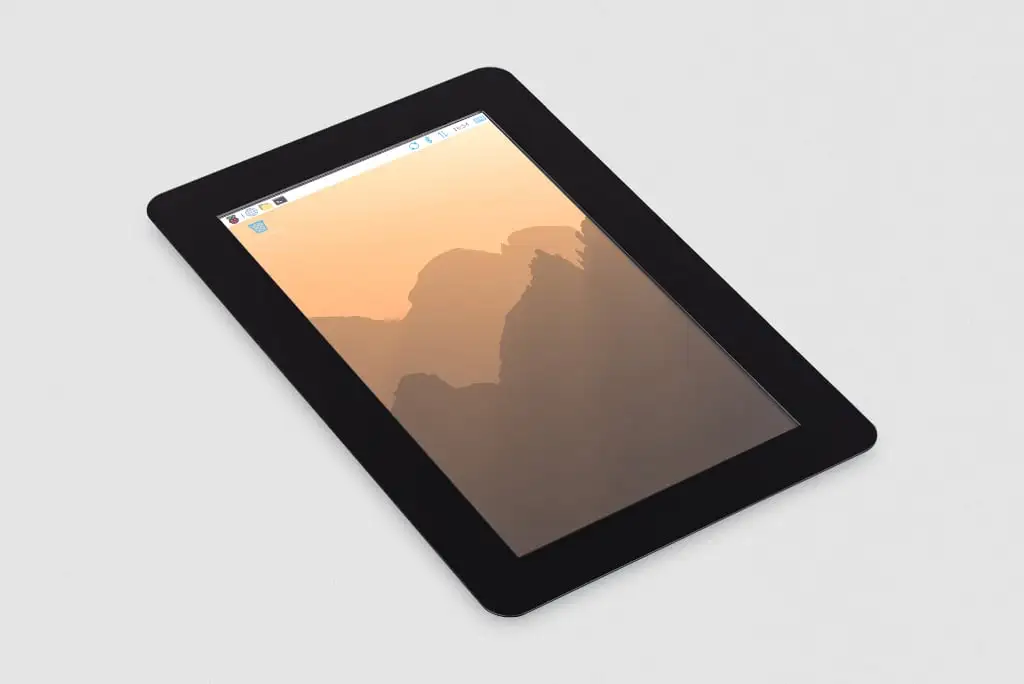
جدول سازگاری مدلها (Compatibility)
| مدل نمایشگر | بردهای سازگار | بردهای ناسازگار | پشتیبانی از چند نمایشگر همزمان |
| 5 اینچ و 7 اینچ | • Raspberry Pi B+ و نسخههای بعد • تمام بردهای توسعه Compute Module (CMIO) • بردهای CM4IO و قبل از آن (تنها از طریق درگاه DISP1) | • سری Raspberry Pi Zero • کیبوردهای رزبری پای (مانند Pi 400/500) | • Raspberry Pi 5 و بعد از آن • تمام بردهای توسعه CMIO |
| 10 اینچ | • Raspberry Pi 5 و نسخههای بعد • برد CM5IO و بعد از آن (از طریق هر یک از درگاههای DISP) | • Raspberry Pi 4B و نسخههای قبلتر • سری Raspberry Pi Zero • کیبوردهای رزبری پای | • Raspberry Pi 5 و بعد از آن • برد CM5IO و بعد از آن |
نکته: نمایشگر Touch Display 2 روی بردهای استاندارد رزبری پای B+ به بعد بهصورت خودکار شناسایی میشود (Autodetect). اما در ماژولهای Compute Module به دلیل طراحی منعطف صنعتی، نیاز به تنظیمات اختصاصی در لایه نرمافزار دارد.
مشخصات فنی (Specifications)
- رزولوشن:
- مدلهای ۵ و ۷ اینچ: پیکسل کیفیت HD
- مدل ۱۰ اینچ: پیکسل
- عمق رنگ: رنگ ۲۴ بیتی RGB پشتیبانی از بیش از ۱۶ میلیون رنگ
- قابلیت چندلمسی (Multitouch):
- پشتیبانی از لمس ۵ انگشت همزمان (مدلهای ۵ و ۷ اینچ)
- پشتیبانی از لمس ۱۰ انگشت همزمان (مدل ۱۰ اینچ)
- شبیهسازی کامل ماوس: پشتیبانی از ژستهای حرکتی دسکتاپ نظیر Drag & Drop، اسکرول، انتخاب و کلیک راست با لمس طولانی (Long-press)
- تغذیه مستقیم: تأمین برق نمایشگر مستقیماً از طریق پایههای GPIO رزبری پای بدون نیاز به منبع تغذیه جداگانه
- ابعاد دقیق:
| Touch Display 2 | Depth | Outline dimensions | Viewing area | Active area |
| 5-inch | 16 mm | 91.5 x 143.5 mm | 63 x 111.5 mm | 62 x 110.5 mm |
| 7-inch | 15 mm | 120 x 189.5 mm | 88 x 155.5 mm | 87 x 154.5 mm |
| 10-inch | 15.5 mm | 166.9 x 248.1 mm | 136.4 x 217.6 mm | 135.4 x 216.6 mm |
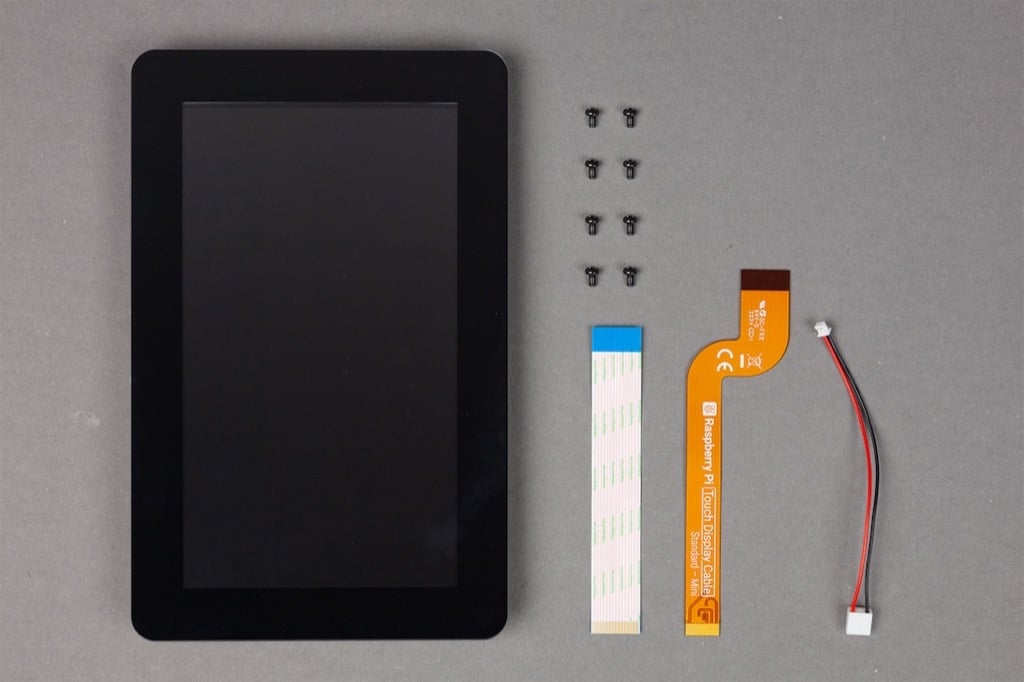
محتویات جعبه و کابلهای ارتباطی
پیچها: ۸ عدد پیچ M2.5 برای بستن برد به پشت نمایشگر
کابل برق GPIO: کابل دورشتهای (قرمز/مشکی) با کانکتور مخصوص
برای مدلهای ۵ و ۷ اینچ: دو عدد کابل کابل 15pin به 15pin برای رزبری پای 4 به قبل، و کابل تبدیل 22pin به 15pin برای رزبری پای 5
برای مدل ۱۰ اینچ: کابل فلت 22pin به 22pin مینی
راهنمای مدلهای ۵ اینچ و ۷ اینچ
| هشدار ایمنی: پیش از شروع مراحل، حتما اتصال برق رزبری پای را قطع کنید. |
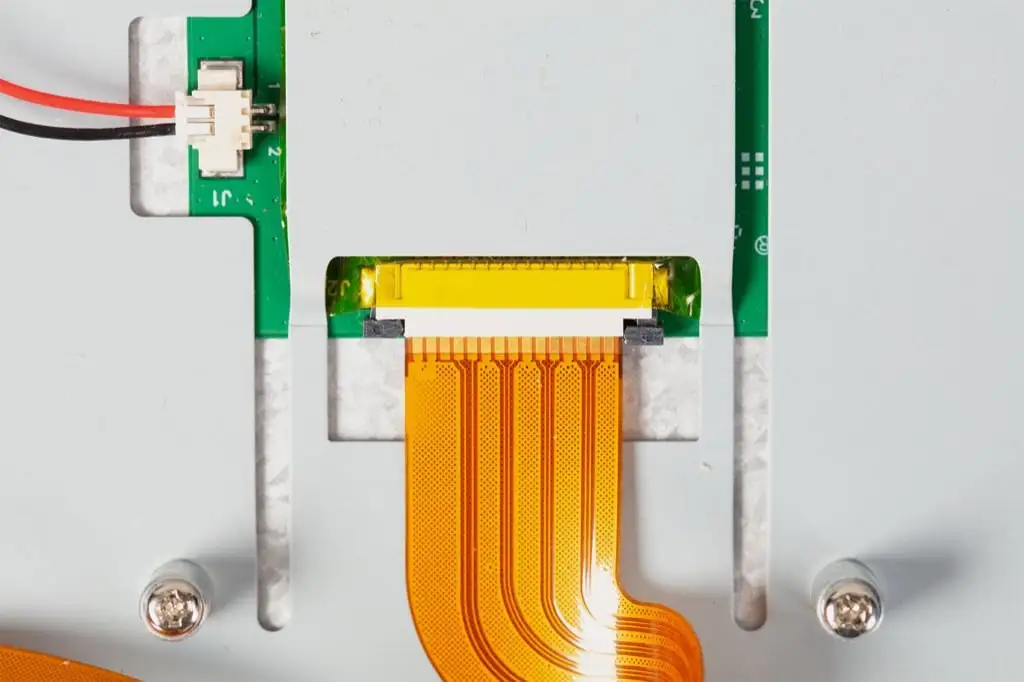
| اتصال کابل FFC به نمایشگر: |
- ضامن کانکتور FFC پشت نمایشگر را به آرامی به سمت بیرون بلغزانید.
- کابل فلت را وارد کانکتور کنید (پینهای فلزی رو به بالا و دور از صفحه نمایش باشند). اگر به رزبری پای 5 متصل میشوید، سر بزرگتر (15 پین) وارد نمایشگر میشود.
- ضامن را مجدداً ببندید تا کابل محکم شود.
| اتصال کابل FFC به رزبری پای: |
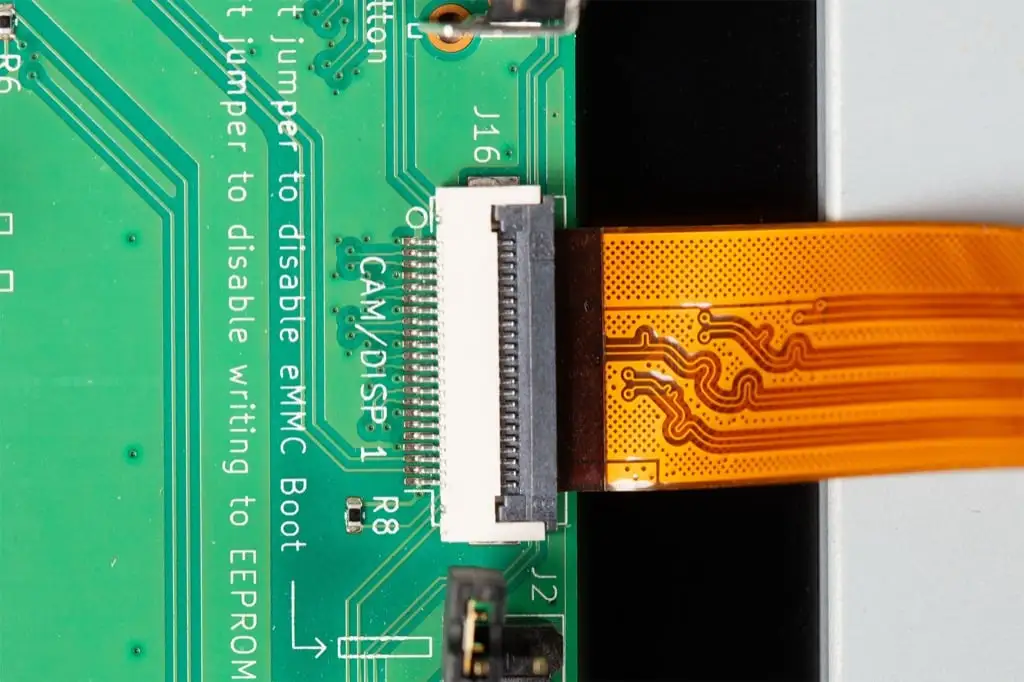
ضامن درگاه DSI رزبری پای را به سمت بالا بکشید در Pi 4 و قبلتر با عنوان DISPLAY و در Pi 5 با عنوان CAM/DISP مشخص شده است.
- طرف دیگر کابل را جا زده و ضامن را قفل کنید. توجه: پینهای فلزی باید به سمت پورتهای USB و اترنت برد باشند.
- اتصال تغذیه برق (GPIO):
- سوکت کوچک کابل برق را به کانکتور J1 روی بورد نمایشگر وصل کنید.
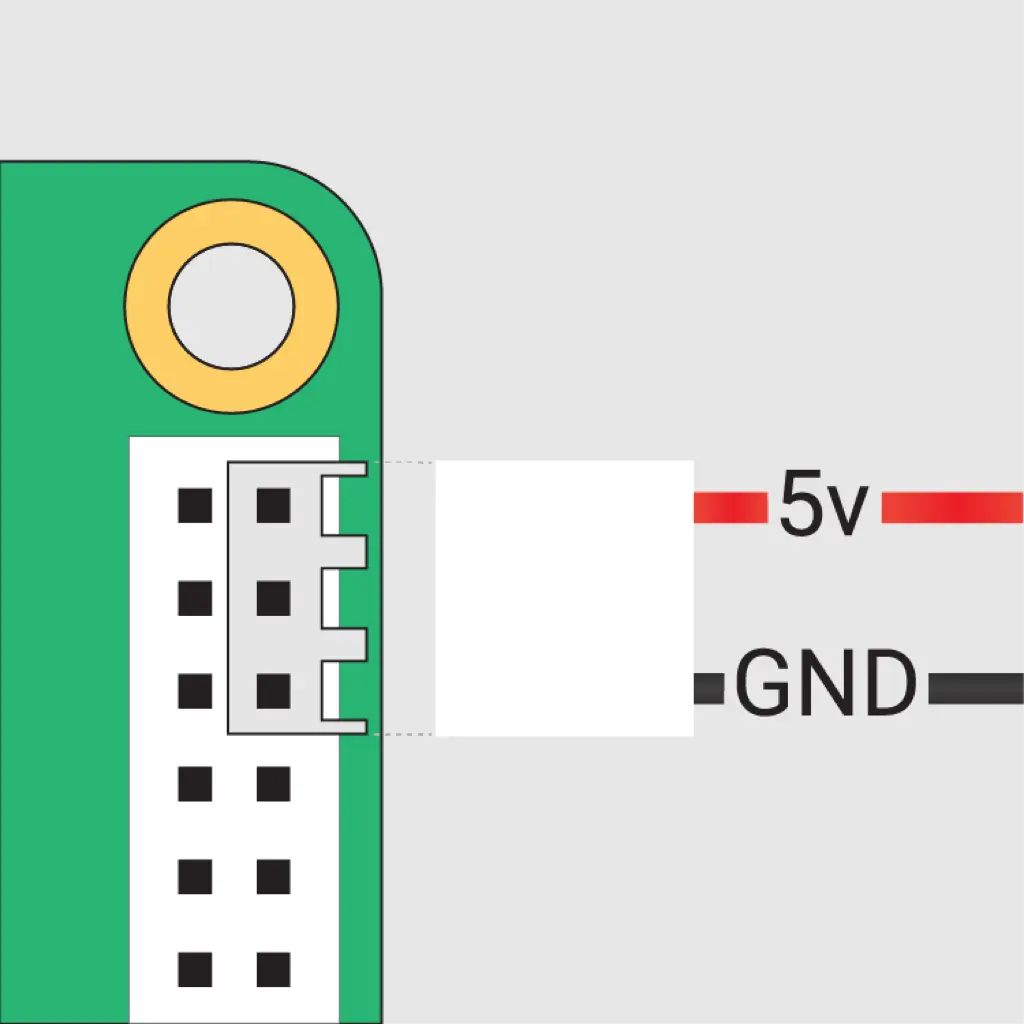
- کانکتور ۳ پین طرف دیگر را به پایههای هدر GPIO رزبری پای متصل کنید:
- در حالتی که پورتهای USB و اترنت برد رو به پایین قرار دارند، کابل را به صورت عمودی در گوشه بالا-راست هدر GPIO وصل کنید.
- سیم قرمز (5V) روی پین شماره 2 (بالا راست) و سیم مشکی (GND) روی پین شماره 6 قرار میگیرد.
- (اختیاری) نصب فیزیکی رزبری پای به کمک ۴ پایه نگهدارنده (Standoff) و پیچهای M2.5 در پشت نمایشگر.
راهنمای اختصاصی مدل ۱۰ اینچ
- بروزرسانی لایه نرمافزار و Bootloader پیش از اتصال:
Bash
sudo apt update && sudo apt full-upgrade
sudo rpi-eeprom-update -a
- اتصال کابل FFC مدل 22-way به 22-way Mini:
- ضامن پشت نمایشگر را باز کرده، کابل را وارد نمایید (پینها رو به بالا) و قفل کنید.
- سر دیگر کابل را به درگاه CAM/DISP رزبری پای 5 وصل کنید (پینها رو به سمت درگاههای اترنت/USB).
- اتصال کابل تغذیه GPIO: اتصال را کاملاً مشابه بخش قبل سوکت J1 به پینهای 2 و 6 رزبری پای انجام دهید.
- روشن کردن سیستم: پس از اتصال کارت حافظه و تغذیه، حدود یک قیقه زمان میبرد تا سیستمعامل بارگذاری شده و خروجی روی نمایشگر ظاهر شود.
- پیشنهاد: برای خوانایی بهتر، میتوانید از مسیر Preferences > Control Centre > Defaults گزینه For Large Screens را انتخاب کنید.
فعالسازی کیبورد مجازی (On-Screen Keyboard)
در نسخههای Raspberry Pi OS Bookworm و بالاتر، کیبورد مجازی Squeekboard تعبیه شده است که به هنگام کلیک روی فیلدهای متنی به صورت خودکار ظاهر میشود.
- از طریق رابط گرافیکی: مسیر Preferences > Control Centre > Display را باز کرده و وضعیت آن را روی Enabled always یا Disabled تنظیم کنید.
- از طریق خط فرمان (CLI): دستور sudo raspi-config را اجرا کرده و وارد بخش Display شوید.
چرخش صفحه نمایش (Display Orientation)
حالت پیشفرض نمایشگر به صورت عمودی (Portrait) است.
برای تغییر به ۴ جهت (Normal، Left [90°]، Inverted [180°]، Right [270°]):
| در محیط دسکتاپ (GUI): |
- به مسیر Preferences> Control Centre > Screens بروید.
- روی مستطیل مربوط به نمایشگر احتمالاً با نام DSI-1 کلیکراست کنید.
- گزینه Orientation را انتخاب و زاویه مورد نظر را اعمال نمایید.
| در محیط ترمینال و Lite (CLI): |
فایل را باز کرده و پارامتر زیر را به انتهای همان خط اضافه کنید:
video=DSI-1:720x1280@60,rotate=
به جای <ROTATION_VALUE> یکی از مقادیر 0، 90، 180 یا 270 را درج کنید ، در مدل ۱۰ اینچ به رزولوشن پیشفرض دقت شود.
تنظیم نور پسزمینه (Brightness)
از مسیر Preferences > Control Centre > Screens، روی صفحه DSI-1 کلیکراست کرده و با انتخاب Brightness میزان روشنایی را کم یا زیاد کنید.
کالیبراسیون و تنظیمات لایه لمسی (Device Tree Overlays)
اگر از سیستمعامل بدون رابط کاربری گرافیکی (Non-desktop) استفاده میکنید و تصویر را چرخاندید، برای هماهنگ شدن محورهای لمسی باید تنظیمات Device Tree را تغییر دهید:
فایل پیکربندی را باز کنید:
Bash
sudo nano /boot/firmware/config.txt
نام Overlay متناسب با نمایشگر خود را بیابید:
- ۵ اینچ: vc4-kms-dsi-ili9881-5inch
- ۷ اینچ: vc4-kms-dsi-ili9881-7inch
- ۱۰ اینچ: vc4-kms-dsi-ili79600-10-1inch
پارامترهای قابل اضافه کردن:
| پارامتر | عملکرد |
| sizex | تنظیم رزولوشن افقی لمس (پیشفرض 720 برای ۵ و ۷ اینچ/ 1200 برای ۱۰ اینچ) |
| sizey | تنظیم رزولوشن عمودی لمس (پیشفرض 1280 برای ۵ و ۷ اینچ/ 1920 برای ۱۰ اینچ) |
| invx | معکوس کردن محور افقی (X) |
| invy | معکوس کردن محور عمودی (Y) |
| swapxy | تعویض محورهای X و Y (چرخش ۹۰ درجه منطقی لمس) |
| disable_touch | غیرفعال کردن سنسور تاچ |
مثال پیکربندی (برای نمایشگر ۷ اینچ چرخیده شده):
Plaintext
dtoverlay=vc4-kms-dsi-ili9881-7inch,invx,invy
۶. عیبیابی (Troubleshooting)
| اگر پس از روشن کردن برد، تصویر یا سنسور لمسی کار نکرد، موارد زیر را چک کنید: |
بررسی جهت کابل فلت DSI: مطمئن شوید پینهای طلایی در هر دو سمت دقیقاً در جهت ذکر شده قرار گرفته و تا انتها جا رفته باشند.
بررسی پایههای برق GPIO: اطمینان حاصل کنید کابل سه پین دقیقاً به پینهای ۲ و ۶ متصل شده باشد (اتصال اشتباه میتواند به نمایشگر آسیب برساند).
بهروز بودن فریمور: دستور sudo apt update && sudo apt full-upgrade را اجرا کنید تا درایورهای گرافیکی سیستم بهروز شوند.
تأخیر راهاندازی: بالا آمدن اولیه تصویر در بوت اول ممکن است تا یک دقیقه طول بکشد؛ شکیبا باشید.


دیدگاه خود را بنویسید