

راهنمای اتصال و راهاندازی ماژول دوربین Pi NoIR V2 در رزبریپای با سیستمعامل Raspbian
دوربین Pi NoIR یکی از ماژولهای محبوب برای اتصال به رزبریپای است. این ماژول با دوربینهای معمولی عکاسی در نور روز تفاوت دارد؛ Pi NoIR تمامی قابلیتهای یک ماژول دوربین معمولی را داراست، با این تفاوت مهم که فاقد فیلتر مادون قرمز (IR) است. در واقع نام NoIR نیز برگرفته از عبارت No Infrared (بدون مادون قرمز) میباشد.
به دلیل عدم وجود فیلتر مادون قرمز، کیفیت تصویر این دوربین در طول روز مشابه دوربینهای معمولی نخواهد بود و رنگها ممکن است کمی غیرطبیعی به نظر برسند. اما در محیطهای کمنور و تاریک، عملکرد این دوربین بسیار بهتر است و همین ویژگی آن را به انتخابی عالی برای کاربردهایی مانند سیستمهای نظارت تصویری و دید در شب تبدیل میکند.
| در این آموزش، نحوه اتصال سختافزاری و راهاندازی نرمافزاری دوربین Pi NoIR روی رزبریپای را به صورت گامبهگام بررسی میکنیم. با ما همراه باشید! |
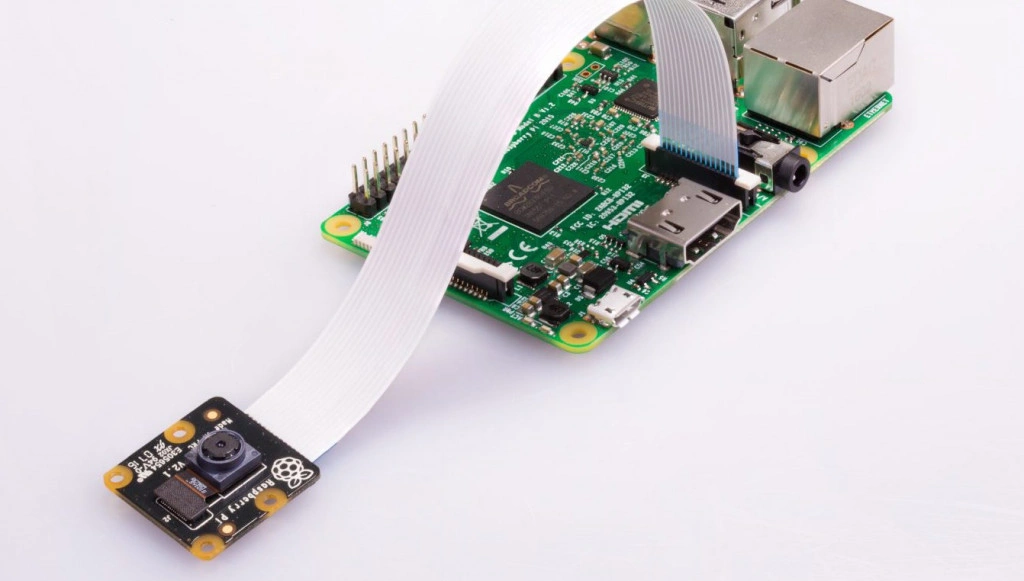
۱. نصب سیستمعامل Raspbian و پیشنیازهای دوربین
در این آموزش از سیستمعامل رسمی Raspbian استفاده میکنیم.
بهطور پیشفرض، Raspbian ماژول پایتونی picamera را از قبل نصبشده دارد که برای کنترل دوربین از آن استفاده خواهیم کرد. برای اطمینان از نصب بودن picamera روی نسخه سیستمعامل خود، ترمینال رزبریپای را باز کرده و دستورات زیر را برای پایتون ۲ و ۳ اجرا کنید:
| python -c “import picamera” python3 -c “import picamera” |
اگر این ماژول از قبل نصب باشد، هیچ خطایی دریافت نخواهید کرد و دستور بدون خروجی به خط بعد میرود.
در صورتی که ماژول نصب نباشد، خطایی شبیه به متن زیر نمایش داده میشود:
| python -c "import picamera" Traceback (most recent call last): File "<string>", line 1, in <module>ImportError: No module named picamera python3 -c "import picamera" Traceback (most recent call last): File "<string>", line 1, in <module>ImportError: No module named 'picamera' |
نصب picamera در صورت نیاز
برای نصب آسان این ماژول در سیستمعامل لینوکس رزبریپای، کافی است دستورات زیر را در ترمینال اجرا کنید:
| sudo apt-get update sudo apt-get install python-picamera python3-picamera |
۲. اتصال سختافزاری دوربین Pi NoIR V2 به رزبریپای
| نکته ایمنی مهم: هنگام اتصال هرگونه ماژول یا قطعه جانبی، همیشه رزبریپای را بهطور کامل خاموش کرده و کابل تغذیه را جدا کنید تا از آسیب احتمالی به برد و ماژول جلوگیری شود. |
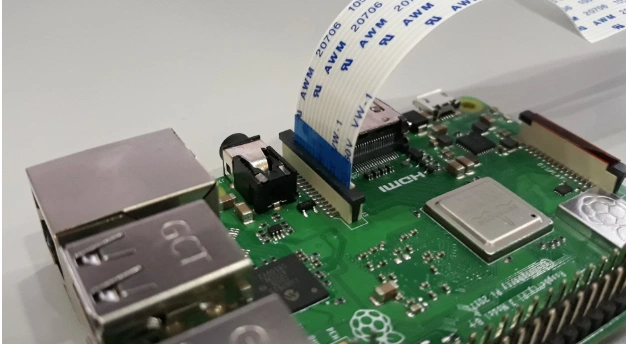
۱.پورت مخصوص رابط سریال دوربین یا همان CSI (Camera Serial Interface) را روی برد رزبریپای پیدا کنید.
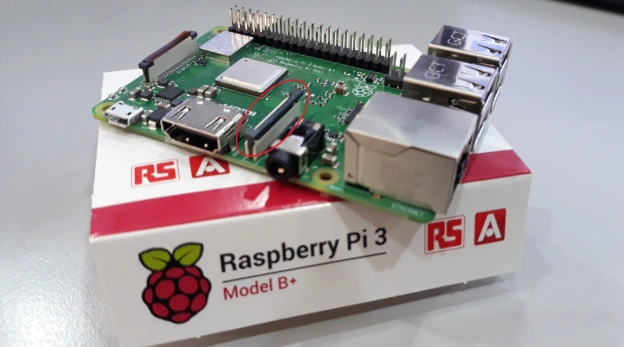
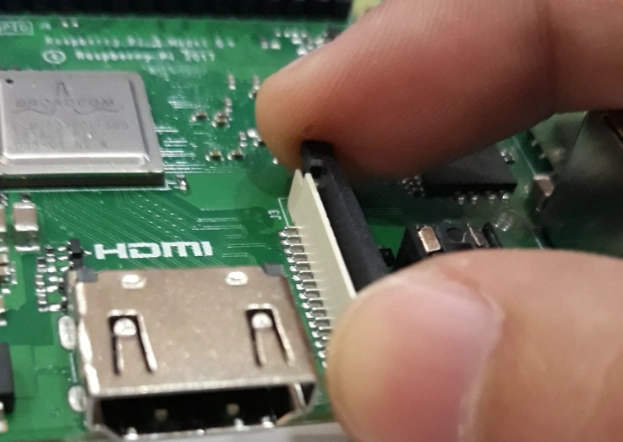
۲. ضامن یا گیره پلاستیکی پورت CSI را به آرامی به سمت بالا بکشید تا آزاد شود.
۳. کابل فلت (Ribbon) ماژول Pi NoIR V2 را داخل پورت CSI قرار دهید (دقت کنید طرف اتصالات فلزی کابل به سمت درگاه صحیح باشد).
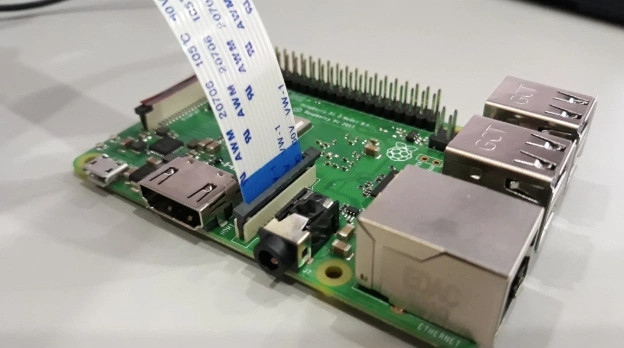
۴. پس از قرارگیری کامل کابل، گیره پلاستیکی پورت را با احتیاط به پایین فشار دهید تا کابل در جای خود محکم شود.
۳. فعالسازی رابط دوربین در تنظیمات رزبریپای
پس از اتصال سختافزاری، رزبریپای را روشن کنید. قبل از استفاده از دوربین، باید قابلیت دوربین را در تنظیمات فعال (Enable) کنید:
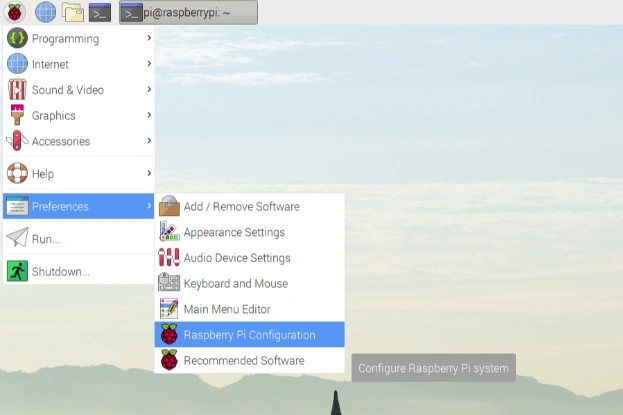
- وارد منوی سیستمعامل شده و ابزار Raspberry Pi Configuration را باز کنید (یا از طریق ترمینال با دستور sudo raspi-config).
- در تب Interfaces، گزینه Camera را روی حالت Enabled قرار دهید.
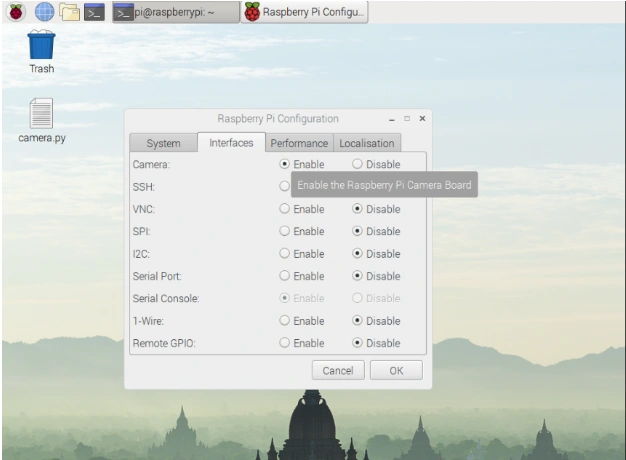
- تغییرات را ذخیره کرده و رزبریپای را Reboot (راهاندازی مجدد) کنید.
تست اولیه دوربین با ترمینال
پس از بالا آمدن سیستم، برای تست عملکرد دوربین دستور زیر را در ترمینال وارد کنید:
| raspistill -o sample.jpg |
دستور raspistill یک ابزار خط فرمانی است که پس از یک وقفه ۵ ثانیهای، تصویری از طریق دوربین ثبت میکند. در طول این ۵ ثانیه، پیشنمایشی از تصویر دوربین روی مانیتور به شما نشان داده میشود. اگر پیشنمایش تصویر را دیدید، تبریک میگوییم! ارتباط رزبریپای و دوربین با موفقیت برقرار شده است.
۴. نوشتن اولین برنامه با پایتون برای ثبت تصویر
حالا میتوانیم یک اسکریپت ساده به زبان پایتون بنویسیم تا عکسی را ثبت کرده و در حافظه ذخیره کند.
نکته بسیار مهم: نام فایل پایتون خود را به هیچ وجه picamera.py نگذارید! انتخاب نامی مشابه ماژولهای رسمی پایتون باعث تداخل در زمان import کردن و بروز خطای سیستمی میشود.
۱. محیط توسعه Python IDLE را باز کنید.
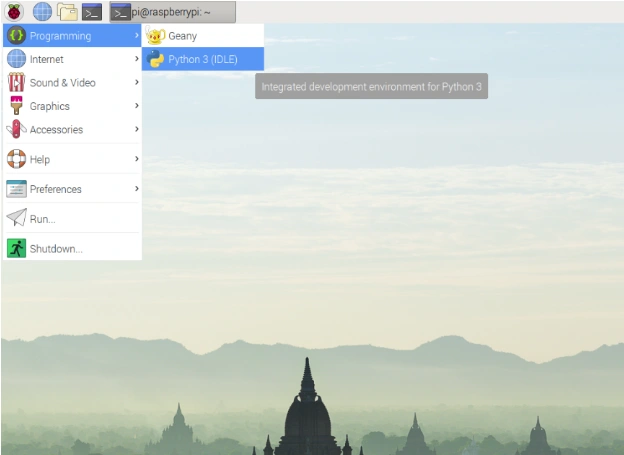
۲. یک فایل جدید (New File) بسازید.
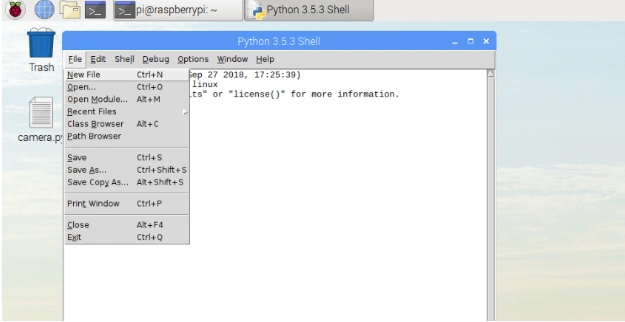
۳. کد زیر را درون فایل کپی کنید:
| from time import sleep from picamera import PiCamera |
ساخت نمونه از کلاس دوربین
| camera = PiCamera() |
تنظیم رزولوشن تصویر
| camera.resolution = (1024, 768) |
نمایش پیشنمایش
| camera.start_preview() |
وقفه ۲ ثانیهای جهت تنظیم نور و سنسور دوربین
| sleep(2) |
ثبت و ذخیره تصویر
| camera.capture('image.jpg') |
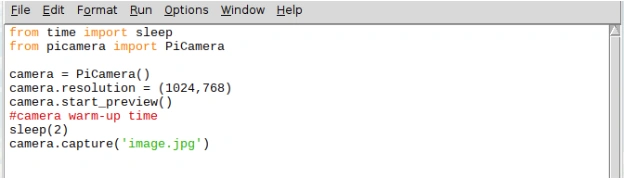
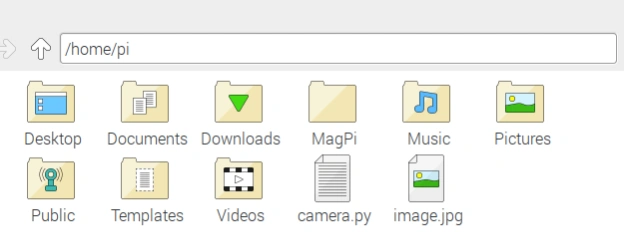
فایل را با نام camera.py در مسیر /home/pi ذخیره کنید.
۵. برای اجرای برنامه، ترمینال رزبریپای را باز کرده و دستور زیر را اجرا کنید:
| python camera.py |

این اسکریپت وربین را فعال کرده و پس از ۲ ثانیه، عکسی با وضوح ۱۰۲۴ در ۷۶۸ میگیرد و آن را با نام image.jpg در همان دایرکتوری /home/pi ذخیره میکند.
جمعبندی و ادامه مسیر
اکنون شما با موفقیت دوربین Pi NoIR را راهاندازی کرده و اولین عکس خود را از طریق کدنویسی پایتون ثبت کردید. برای بررسی پارامترهای پیشرفتهتر و متدهای مختلف، میتوانید به مستندات رسمی کتابخانه picamera مراجعه فرمایید.
خرید دوربین هوش مصنوعی ۱۲.۳ مگاپیکسل برای Raspberry Pi
خرید دوربین رزبری پای 1۲.۳ مگاپیکسلی Raspberry Pi HQ Camera 12.3MP
خرید دوربین واید ۱۲ مگاپیکسلی Raspberry Pi Wide NoIR


دیدگاه خود را بنویسید