

آموزش راهاندازی رزبری پای (Raspberry Pi Setup) | راهنمای کامل و مرحلهبهمرحله
راهاندازی برد رزبریپای Raspberry Pi برای اولین بار ممکن است کمی پیچیده به نظر برسد، بهخصوص اگر پیش از این تجربه کار با این برد را نداشته باشید. در این مقاله، مراحل موردنیاز برای راهاندازی رزبریپای Raspberry Pi از ابتدا بهصورت ساده و مرحلهبهمرحله بررسی میشود تا بتوان پس از آمادهسازی اولیه، استفاده از این کامپیوتر کوچک را برای پروژههای مختلف آغاز کرد.
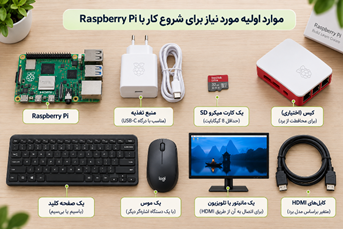
رزبریپای با وجود ابعاد کوچک، قابلیت استفاده در طیف گستردهای از پروژهها و کاربردها را دارد؛ اما پیش از هر کاری باید تجهیزات لازم را آماده و سیستمعامل آن را راهاندازی کرد. اگر رزبریپای Raspberry Pi بهصورت کیت کامل تهیه شده باشد، معمولاً بخش زیادی از لوازم موردنیاز در همان بسته قرار دارد. در مقابل، هنگام خرید برد رزبریپای Raspberry Pi بهتنهایی، لازم است تجهیزات موردنیاز برای راهاندازی بهصورت جداگانه تهیه شوند.
نوع تجهیزات موردنیاز تا حد زیادی به روش راهاندازی رسپبریپای Raspberry Pi بستگی دارد. یکی از روشها، راهاندازی Headless است. در این حالت رزبری پای بدون اتصال مستقیم مانیتور، موس و صفحهکلید راهاندازی میشود. برای این کار میتوان با استفاده از یک کامپیوتر و نرمافزار Raspberry Pi Imager، سیستمعامل را روی کارت microSD نصب و تنظیمات اولیهای مانند Wi-Fi، نام کاربری، رمز عبور و SSH را پیش از اولین بوت پیکربندی کرد.
پس از روشن شدن برد رزبری پای و اتصال آن به شبکه، امکان مدیریت و کنترل دستگاه از طریق کامپیوتر و با روشهایی مانند SSH یا Remote Desktop وجود خواهد داشت.
روش دیگر، راهاندازی Raspberry Pi بهصورت Desktop و استفاده مستقیم از آن مانند یک کامپیوتر معمولی است. در این روش، علاوه بر برد رزبریپای، کارت microSD و منبع تغذیه مناسب، به تجهیزاتی مانند مانیتور یا تلویزیون، کابل HDMI متناسب با مدل برد، صفحهکلید و موس نیز نیاز خواهد بود.
موارد مورد نیاز برای راهاندازی رزبریپای:
| وسیله موردنیاز | راهاندازی Headless | راهاندازی Desktop |
| Raspberry Pi | ✅ | ✅ |
| منبع تغذیه مناسب | ✅ | ✅ |
| کارت microSD | ✅ | ✅ |
| کامپیوتر برای نصب Raspberry Pi OS روی microSD | ✅ | ✅ |
| (card reader)کارتخوان microSD | ✅ | ✅ |
| مانیتور یا تلویزیون | ❌ | ✅ |
صفحهکلید | ❌ | ✅ |
موس | ❌ | ✅ |
کابل HDMI مناسب مدل Raspberry Pi | ❌ | ✅ |
اتصال شبکه Wi-Fi یا Ethernet | ✅ | بسته به نیاز |
بررسی پورتهای رزبریپای 5:
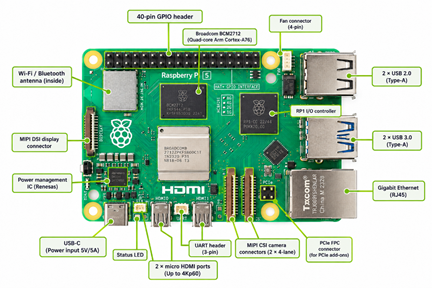
تصویر بالا نمایی از Raspberry Pi 5 و مهمترین اجزای سختافزاری و درگاههای آن را نشان میدهد. در مرکز برد، پردازنده Broadcom BCM2712 قرار دارد و در لبه برد هدر40پین GPIO برای اتصال سنسورها، ماژولها و تجهیزات جانبی در دسترس است.
رزبریپای 5 (Raspberry Pi 5) دارای دو درگاه USB 3.0 و دو درگاه USB 2.0، پورت Gigabit Ethernet و دو خروجی micro-HDMI برای اتصال نمایشگر است. همچنین اتصال شبکه بیسیم از طریق Wi-Fi و Bluetooth امکانپذیر است و برق برد از طریق درگاه USB-C تأمین میشود.
از دیگر اتصالات مهم این مدل میتوان به دو کانکتور چهارمسیره MIPI برای اتصال دوربین یا نمایشگر، کانکتور اختصاصی فن و هدر UART اشاره کرد. بنابراین پیش از شروع راهاندازی، شناخت محل و کاربرد این درگاهها کمک میکند تجهیزات جانبی را به کانکتور صحیح متصل کنید و از اتصال اشتباه جلوگیری شود.
تفاوت Raspberry Pi 4 و Raspberry Pi 5
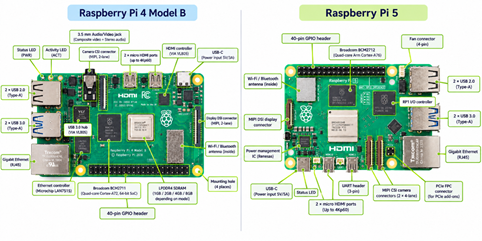
در تصویر بالا، مهمترین اجزا و درگاههای رزبری پای 4B (Raspberry Pi 4 Model B) و رزبریپای 5 (Raspberry Pi 5) مشخص شدهاند. هر دو مدل دارای هدر 40 پین GPIO، چهار پورت USB، Gigabit Ethernet و دو خروجی micro-HDMI هستند، اما رسپبری پای 5 از پردازنده قدرتمندتر BCM2712 بهره میبرد و امکانات جدیدی مانند رابط PCIe و کانکتور اختصاصی فن را در اختیار قرار میدهد.
تفاوت مهم دیگر در تغذیه است؛ برای Raspberry Pi 4 منبع تغذیه5V/3A مناسب است، درحالیکه برای استفاده کامل از Raspberry Pi 5، منبع تغذیه5V/5A (27W) توصیه میشود. بنابراین هنگام دنبال کردن مراحل این آموزش، به تفاوت درگاهها و تجهیزات موردنیاز مدل Raspberry Pi خود توجه کنید.
همچنین توجه داشته باشید که کابل HDMI مورد نیاز شما بر اساس برد رزبری پای متغیر خواهد بود.رزبری پای 4B دارای دو پورت خروجی micro HDMI است، بنابراین به کابلها یا آداپتورهای micro HDMI به HDMI نیاز دارد. رزبری پای Zero یا Zero W دارای پورت mini HDMI است، بنابراین برای اتصال آن به یک نمایشگر به کابل mini HDMI به HDMI نیاز است.
تغذیهی رزبریپای
رزبریپای (4B (Raspberry Pi 4 Model از طریق درگاهUSB-C تغذیه میشود و برای عملکرد پایدار، استفاده از منبع تغذیه 5V/3A (حدود 15 وات) توصیه میشود. بهتر است از آداپتور رسمی رزبریپای Raspberry Pi یا منبع تغذیه باکیفیتی استفاده کنید که بتواند ولتاژ و جریان موردنیاز برد را بهصورت پایدار تأمین کند؛ زیرا برخی شارژرها و کابلهای USB-C ممکن است در بارهای بالا توان کافی در اختیار برد و تجهیزات جانبی متصل به آن قرار ندهند.
در نسخههای اولیه رزبری پای 4B (Raspberry Pi 4 Model B (Rev 1.1)) ایرادی در طراحی ورودی USB-C وجود داشت که باعث میشد برد با برخی کابلهایUSB-C دارای e-marker و بعضی منابع تغذیه روشن نشود. این مشکل در بازنگریهای بعدی برد برطرف شده است.
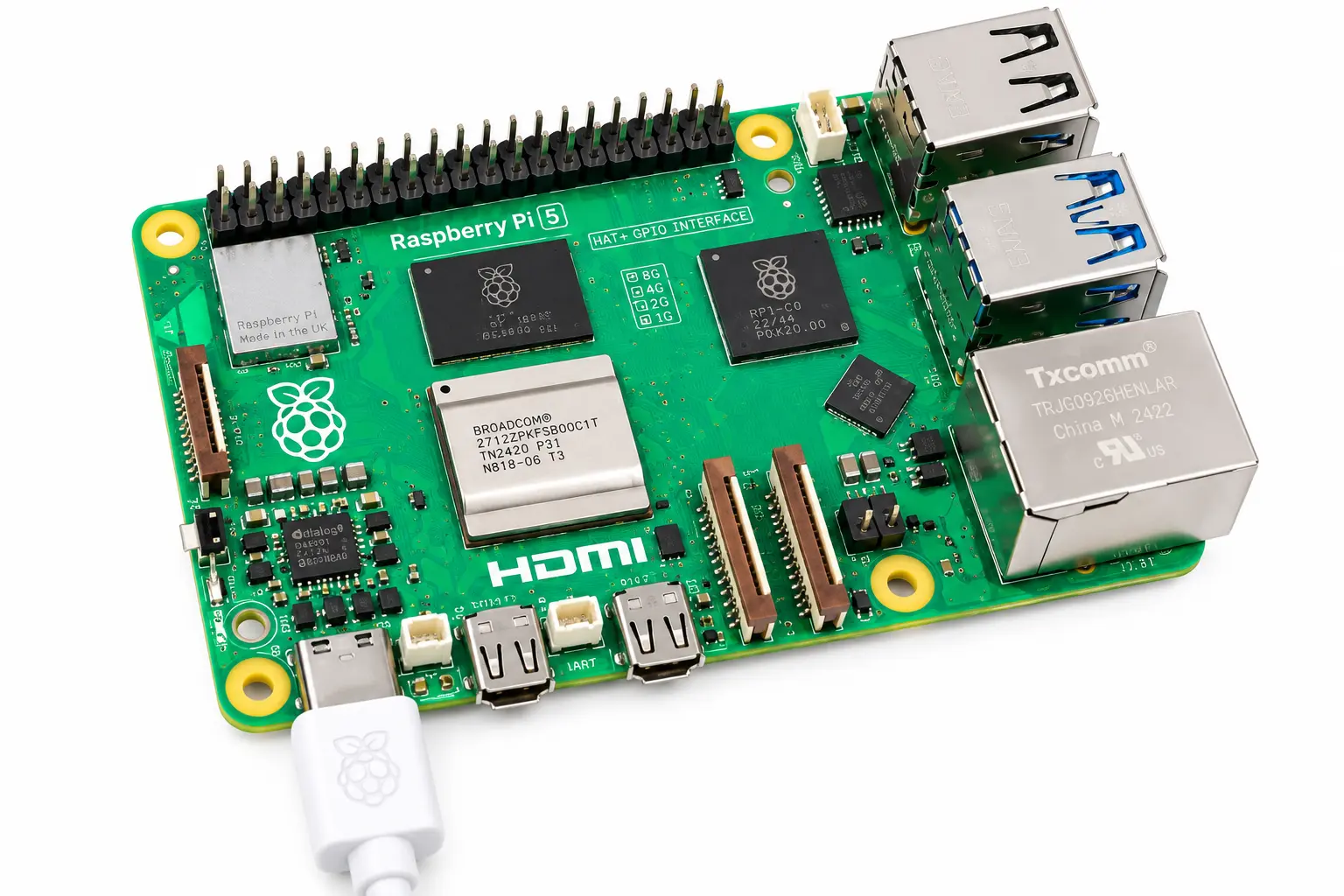
رزبری پای 5 نیز از طریق USB-C تغذیه میشود، اما به توان بیشتری نیاز دارد. منبع تغذیه پیشنهادی برای آن 5V/5A است و رزبری پای استفاده از آداپتور رسمی W27 USB-C را توصیه میکند. Pi 5 میتواند با یک منبع تغذیه مناسب 5V/3A نیز بوت شود، اما در این حالت توان در دسترس تجهیزات جانبی محدود میشود و جریان مجموع قابل ارائه به تجهیزات USB به 600mA کاهش مییابد؛ بنابراین بهخصوص هنگام اتصالSSD، هارد یا سایر تجهیزات پرمصرف، استفاده از منبع تغذیه 5V/5A توصیه میشود.
سایر مدلهای رزبریپای، از جمله رزبری پای B3 و Zero/Zero W ، توسط یک پورت micro USB تغذیه میشوند. به این معنا که میتوانید آنها را به شارژرهای جانبی مختلف یا حتی به یکی از پورتهای USB کامپیوتر خود متصل کنید. اگرچه میتوانید تغذیهی برد رزبری را از طریق پورت USB لپتاپ هم تأمین کنید، اما یک منبع تغذیهی بهینه برای یک رزبری پای 3، باید خروجی 5 ولت – 2.5 آمپر داشته باشد که قادر به تأمین تغذیهی هر یک از لوازم جانبی متصل شده به پورتهای USB رزبری خواهد بود.
آمادهسازی سیستم عامل بر روی کارت microSD
برای رزبری پای (Raspberry Pi) سیستمعاملهای مختلفی در دسترس است و حتی امکان اجرای نسخههایی از Windows 10 روی برخی مدلها مانند Raspberry Pi 3 Model B نیز وجود داشته است. بااینحال، برای بیشتر کاربران، Raspberry Pi OS انتخاب مناسبتری محسوب میشود. این سیستمعامل مبتنی برLinux است و بهطور اختصاصی برای سختافزار رزبری پای توسعه و بهینهسازی شده است؛ به همین دلیل برای بسیاری از پروژهها و کاربردهای عمومی رزبریپای گزینه مناسبی است.
رزبری پای (Raspberry Pi) برخلاف کامپیوترهای معمولی، برای راهاندازی استاندارد خود از یک حافظه داخلی مشابه SSD یا هارددیسک استفاده نمیکند و در اغلب راهاندازیهای اولیه، سیستمعامل روی یک کارت حافظه microSD قرار میگیرد. بنابراین پیش از روشن کردن برد، ابتدا باید سیستمعامل موردنظر را روی کارت حافظه نصب یا اصطلاحاً Write کنید.
برای این کار باید یک کارت microSD با ظرفیت مناسب در اختیار داشته باشید. حداقل ظرفیت موردنیاز به نسخه سیستمعامل انتخابشده بستگی دارد؛ در راهنماهای قدیمیتر معمولاً 8 گیگابایت بهعنوان حداقل ظرفیت مطرح میشد، درحالیکه برای نصب نسخههای دسکتاپ و استفاده راحتتر، انتخاب کارت 32 گیگابایتی یا بیشتر گزینه مناسبتری است.
برای نوشتن سیستمعامل روی microSD همچنین به یک کارتخوان (Card Reader) نیاز خواهید داشت؛ البته اگر کامپیوتر مورد استفاده دارای کارتخوان داخلی سازگار باشد، نیازی به تهیه کارتخوان جداگانه نیست. کارت حافظه از طریق کامپیوتر آماده میشود و فایلهای موردنیاز سیستمعامل روی آن قرار میگیرند.
در ادامه، مراحل نصب و نوشتن Raspberry Pi OS روی کارت microSD با استفاده از Raspberry Pi Imager را بهصورت مرحله به مرحله بررسی خواهیم کرد.
نصب سیستمعامل با استفاده از Raspberry Pi Imager
Raspberry Pi Imager ابزاری است که برای دانلود و نوشتن ایمیج سیستمعامل روی حافظه مورد استفاده در رزبری پای (Raspberry Pi) طراحی شده و در سیستمعاملهای Windows، macOS و Linux قابل استفاده است.
Imager شامل بسیاری از سیستمعاملهای محبوب و سازگار با رزبری پای (Raspberry Pi) است. همچنین امکان استفاده از ایمیجهایی که بهصورت دستی از وبسایت رزبریپای (Raspberry Pi) یا ارائهدهندگان شخص ثالث مانند Ubuntu دانلود شدهاند نیز وجود دارد.
هنگام انجام تنظیمات در Imager، میتوان اطلاعات ورود به سیستم و همچنین تنظیمات مربوط به دسترسی از راه دور (Remote Access) را از قبل برای رزبری پای (Raspberry Pi) پیکربندی کرد.
مرحله ۱: نصب و اجرای Raspberry Pi Imager
ابتدا Raspberry Pi Imager را روی رایانه با سیستمعامل Windows، macOS یا Linux دانلود و نصب کنید.
1. نصب Imager
بسته به سیستمعامل، میتوان از یکی از روشهای زیر استفاده کرد:
- Windows و macOS: آخرین نسخه Raspberry Pi Imager را از وبسایت رسمی رزبری پای دانلود کرده و فایل نصب را اجرا کنید.
- Raspberry Pi OS، دستور زیر را در ترمینال اجرا کنید: sudo apt install rpi-imager
- سایر توزیعهایLinux : آخرین نسخه را بهصورت AppImage از وبسایت رزبری پای دانلود کرده و فایل AppImage را قابل اجرا کنید.
۲. اجرای Raspberry Pi Imager
پس از نصب، برنامه را به یکی از روشهای زیر اجرا کنید:
- Raspberry Pi Imager را از منوی Applications اجرا کنید.
- آیکون Raspberry Pi Imager را از روی دسکتاپ انتخاب کنید.
- در Linux میتوان فایل AppImage را از طریق خط فرمان و با دسترسی Root اجرا کرد. برای مثال:
sudo ./Raspberry_Pi_Imager-<version>-desktop-x86_64.AppImage
در دستور بالا، <version> نشاندهنده شماره نسخه Raspberry Pi Imager نصبشده است.
مرحله ۲: انجام تنظیمات اولیه
در این مرحله باید در Raspberry Pi Imager مشخص کنید که از کدام مدل رزبری پای و چه سیستمعاملی استفاده خواهید کرد.
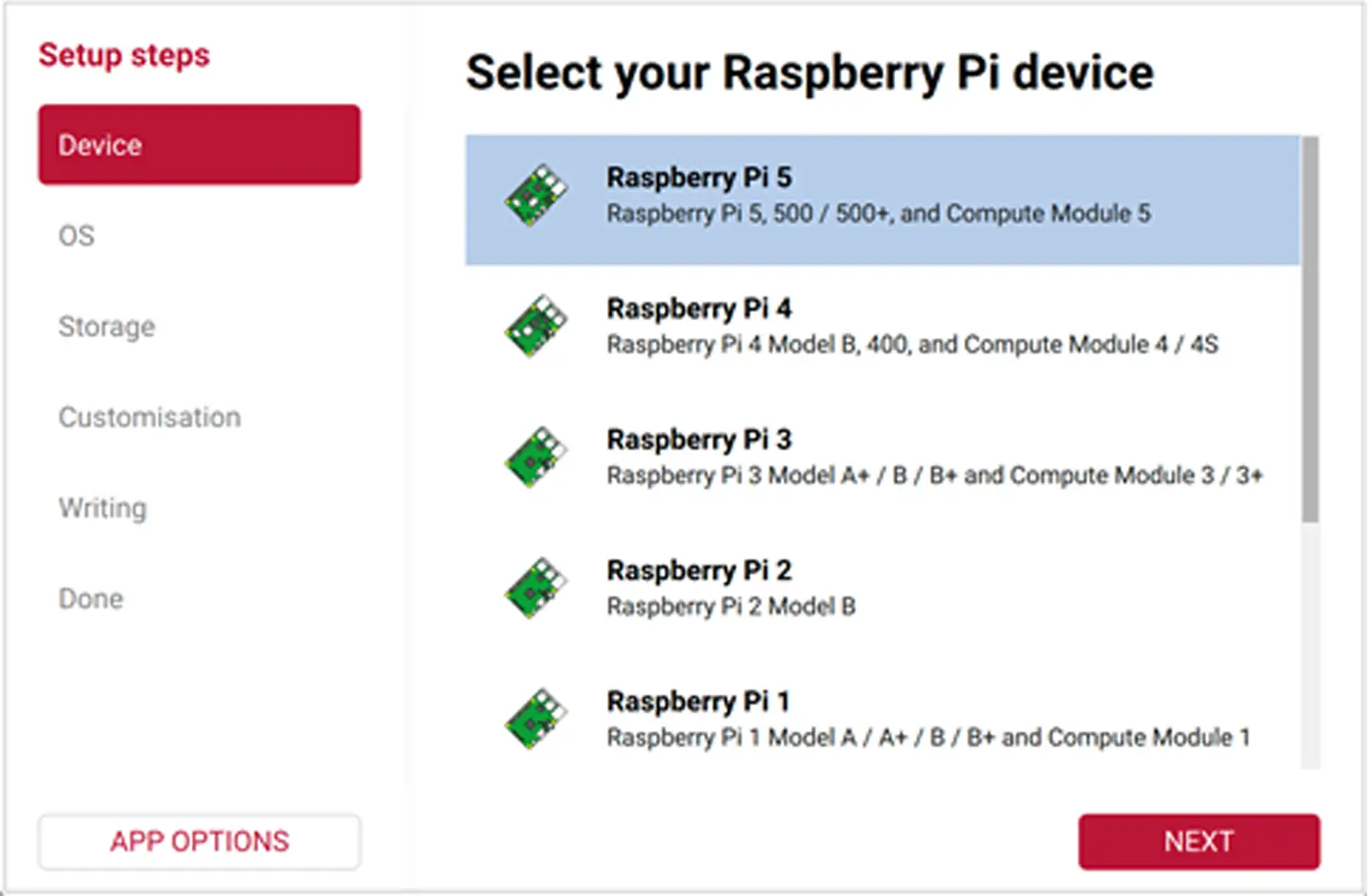
1. انتخاب مدل رزبری پای
در تب Device، مدل رزبری پای موردنظر را از فهرست انتخاب کرده و سپس روی Next کلیک کنید.
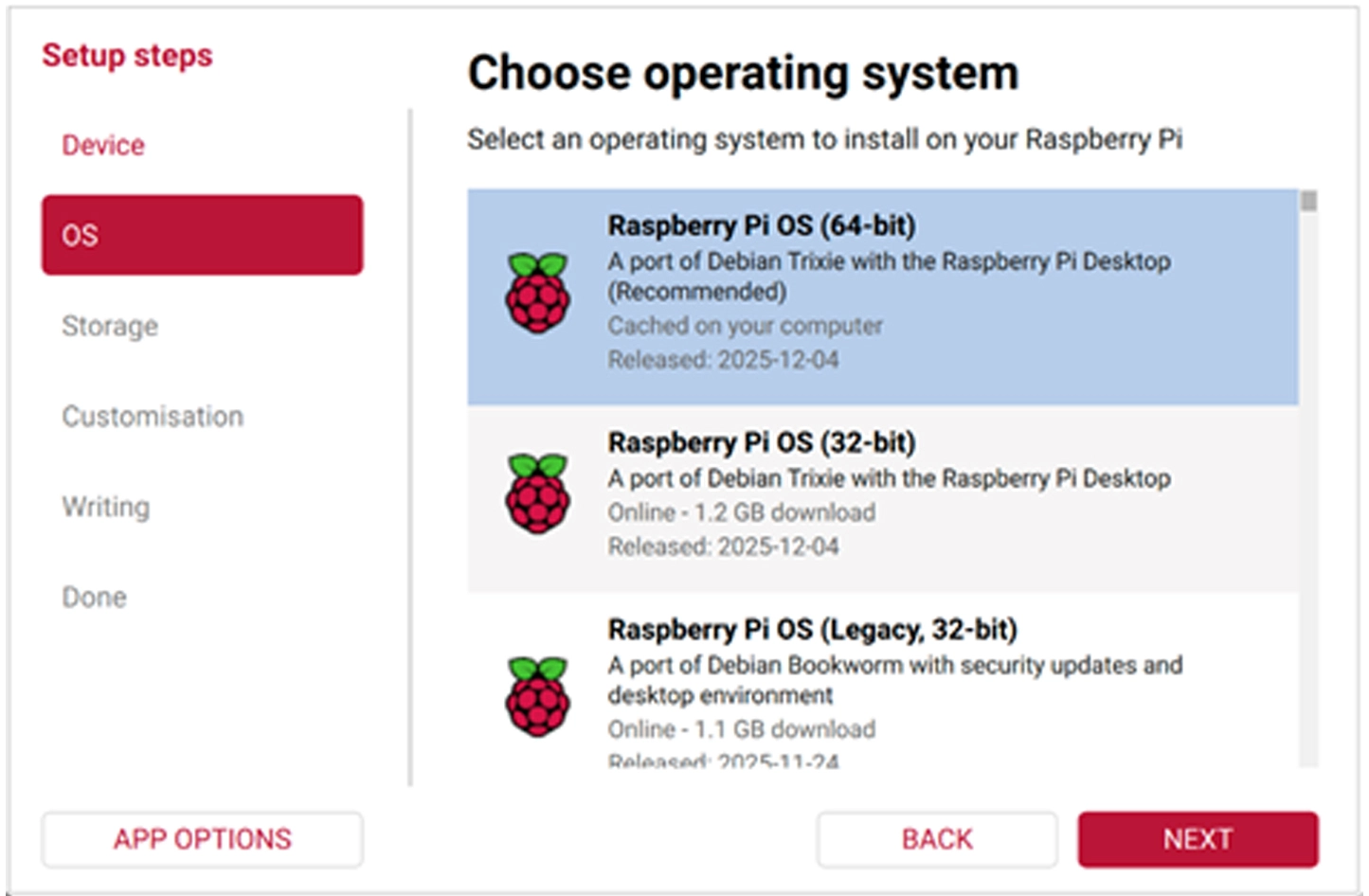
2. در تب OS، سیستمعامل موردنظر را انتخاب کرده و سپس روی Next کلیک کنید.
میتوانید یکی از سیستمعاملهای موجود در فهرست را برای نصب انتخاب کنید. سیستمعامل پیشنهادی و مناسب برای مدل Raspberry Pi انتخابشده، در بالای فهرست نمایش داده میشود.
همچنین اگر از قبل فایل ایمیج یک سیستمعامل را روی رایانه دانلود کردهاید، میتوانید گزینه Use Custom را انتخاب کرده و آن فایل را برای نصب روی Raspberry Pi معرفی کنید.
3. حافظهای را که قصد دارید سیستمعامل روی آن نصب شود به رایانه متصل کنید. برای مثال ، میتوانید کارت microSD را با استفاده از کارتخوان داخلی یا خارجی به رایانه متصل کنید.
4. در تب Storage، حافظه موردنظر را انتخاب کرده و سپس روی Next کلیک کنید.
اگر بیش از یک حافظه به رایانه متصل است، حتماً در انتخاب حافظه صحیح دقت کنید. معمولاً میتوان حافظه موردنظر را از روی ظرفیت آن تشخیص داد. اگر مطمئن نیستید، سایر حافظهها را موقتاً جدا کنید تا از انتخاب صحیح حافظهای که قرار است ایمیج سیستمعامل روی آن نوشته شود مطمئن شوید.
اگر سیستمعامل انتخابشده قابلیت شخصیسازی داشته باشد، پس از این مرحله تب Customisation برای انجام تنظیمات مربوط به سیستمعامل باز خواهد شد.
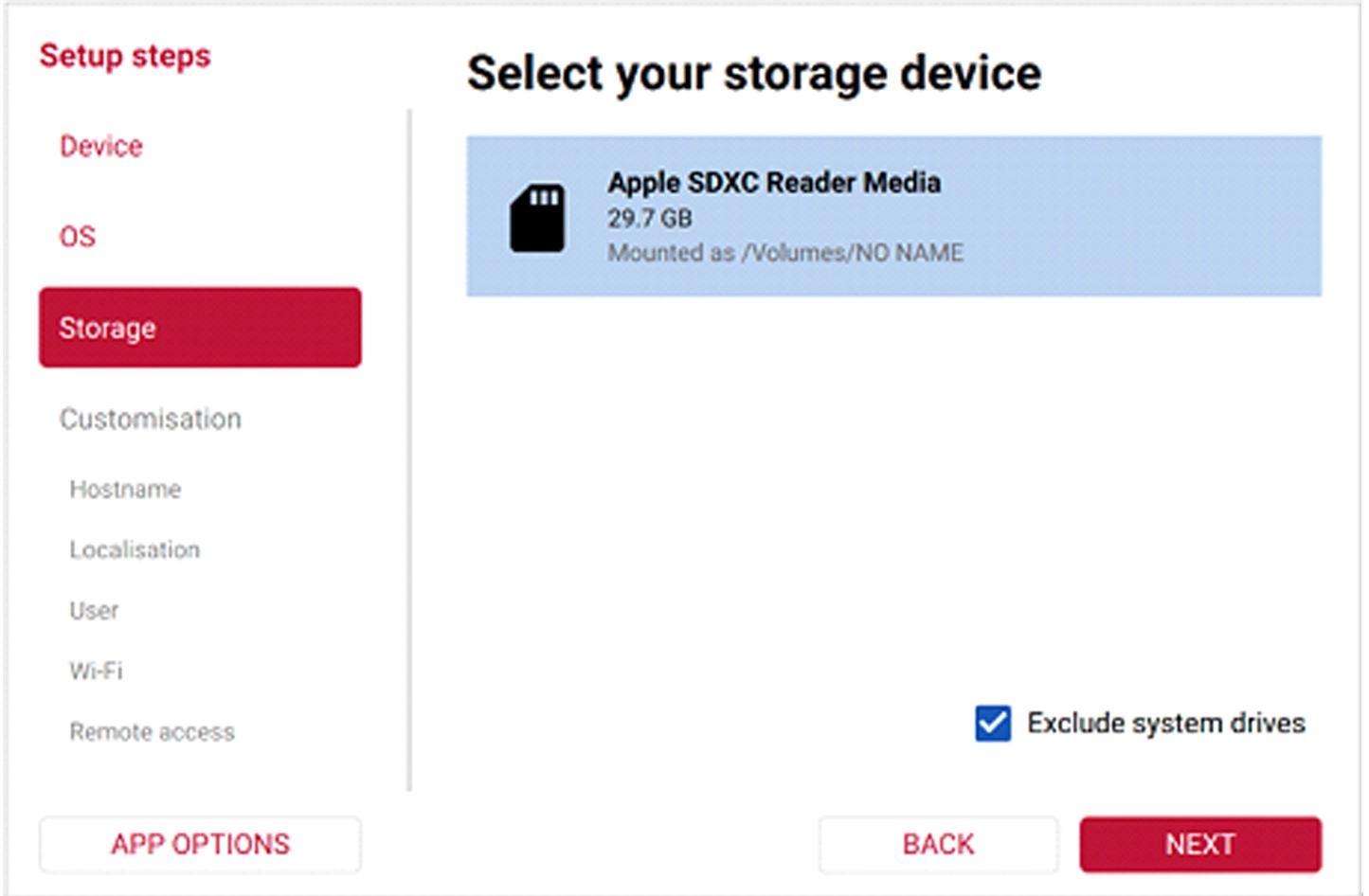
| هشدار اکیداً توصیه میشود گزینه Exclude system drives را فعال نگه دارید. این گزینه از انتخاب اشتباه درایوهای اصلی سیستم جلوگیری میکند و مانع از پاک شدن دائمی اطلاعات یا از کار افتادن سیستمعامل رایانه میشود. |
پیشنهاد میشود در ادامه، تنظیمات مرحله ۳: شخصیسازی سیستمعامل را انجام دهید. اگر در این مرحله تمایلی به انجام این تنظیمات ندارید، هنگام اولین بوت رزبریپای دوباره همین اطلاعات از شما خواسته خواهد شد. در Raspberry Pi OS، این تنظیمات در اولین راهاندازی از طریق Configuration Wizard انجام میشوند.
مرحله ۳: شخصیسازی سیستمعامل (پیشنهاد میشود)
Raspberry Pi OS و برخی سیستمعاملهای شخص ثالث از قابلیت شخصیسازی پیش از نصب پشتیبانی میکنند.
توصیه میشود تنظیمات رزبری پای را در همین مرحله انجام دهید؛ با این حال، در صورت تمایل میتوانید گزینه Skip customization را انتخاب کرده و از این مرحله عبور کنید.
اگر رزبری پای را در این مرحله پیکربندی نکنید، سیستمعامل پس از اولین بوت همین اطلاعات را دوباره درخواست خواهد کرد.
اگر سیستمعامل انتخابشده از قابلیت شخصیسازی پشتیبانی کند، میتوانید موارد زیر را از قبل تنظیم کنید:
- نام دستگاه (Hostname)
- منطقه زمانی (Time Zone)
- نام کاربری و رمز عبور
- اطلاعات اتصال به Wi-Fi
- تنظیمات دسترسی از راه دور (Remote Connectivity)
- Raspberry Pi Connect
اگر قبلاً برخی از مراحل شخصیسازی را در Raspberry Pi Imager انجام داده باشید، ممکن است تعدادی از این تنظیمات از قبل تکمیل شده باشند.
برای شخصیسازی سیستمعامل، تب Customisation را در Raspberry Pi Imager باز کرده و تنظیمات زیر را مرحله به مرحله انجام دهید.
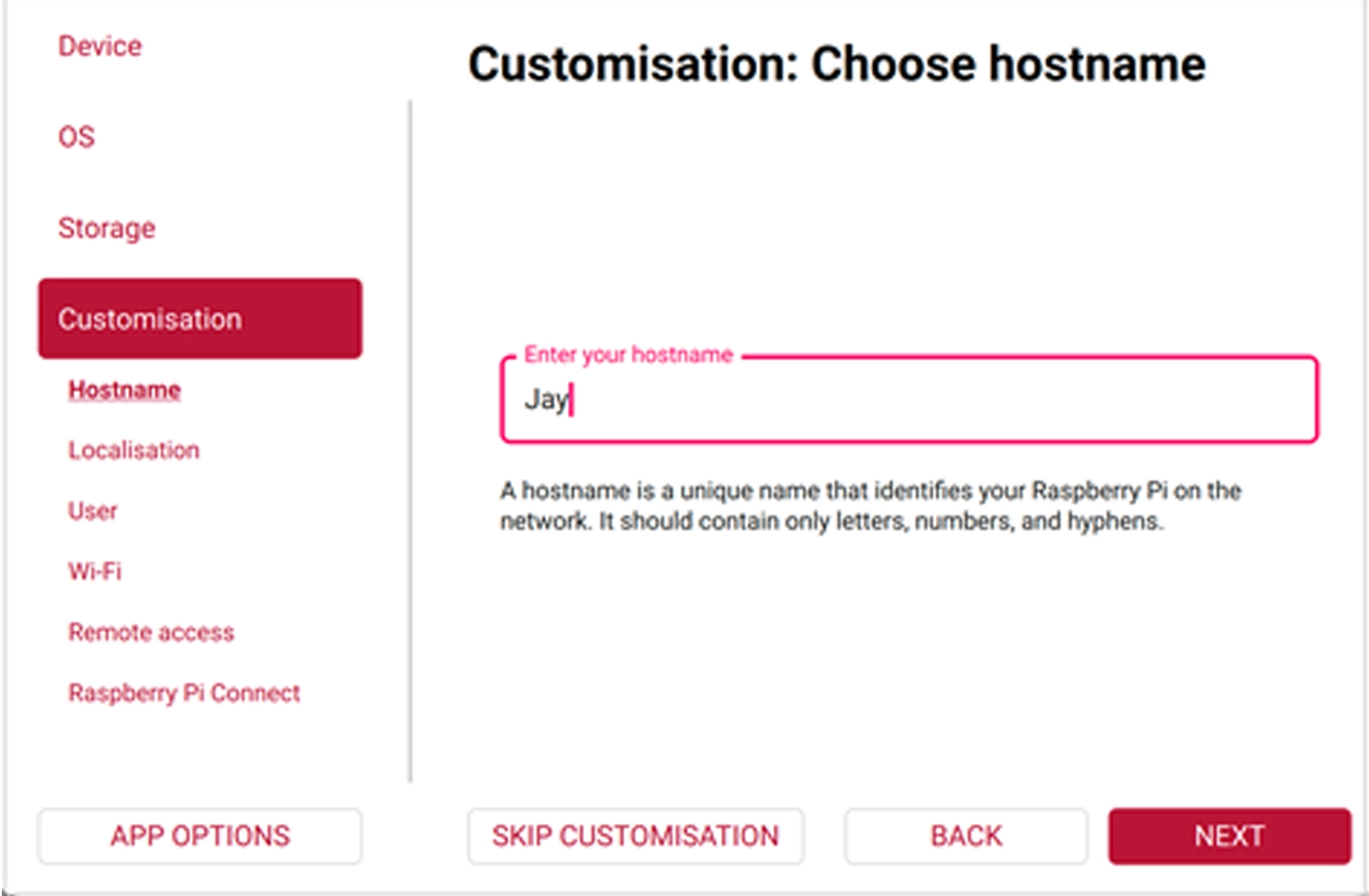
تنظیم Hostname
در بخش Hostname، یک نام برای رزبری پای انتخاب کنید. این نام باید فقط شامل حروف، اعداد و خط تیره (-) باشد. پس از وارد کردن نام، روی Next کلیک کنید.
رزبری پای با استفاده از پروتکل mDNS این نام را در شبکه منتشر میکند. بنابراین، پس از اتصال رزبری پای به شبکه، سایر دستگاههای موجود در همان شبکه میتوانند با استفاده از آدرسهایی مانند موارد زیر به آن دسترسی پیدا کنند:
<hostname>.local یا <hostname>.lan
برای مثال، اگر Hostname را raspberrypi انتخاب کرده باشید، در شبکه میتوان از آدرس raspberrypi.local برای دسترسی به دستگاه استفاده کرد.
تنظیمات منطقهای (Localisation)
در زیرتب Localisation، پایتخت کشور موردنظر را انتخاب کنید. Raspberry Pi Imager بر اساس شهر انتخابشده، منطقه زمانی (Time Zone) و چیدمان صفحهکلید (Keyboard Layout) را بهصورت خودکار تنظیم میکند. البته میتوان هر یک از این تنظیمات را بهصورت جداگانه نیز تغییر داد.
انتخاب شهر همچنین محدوده مقرراتی Wi-Fi (Wi-Fi Regulatory Domain) را مشخص میکند. این محدوده همواره مطابق با پایتخت انتخابشده تنظیم میشود.
پس از تکمیل تنظیمات، روی Next کلیک کنید.
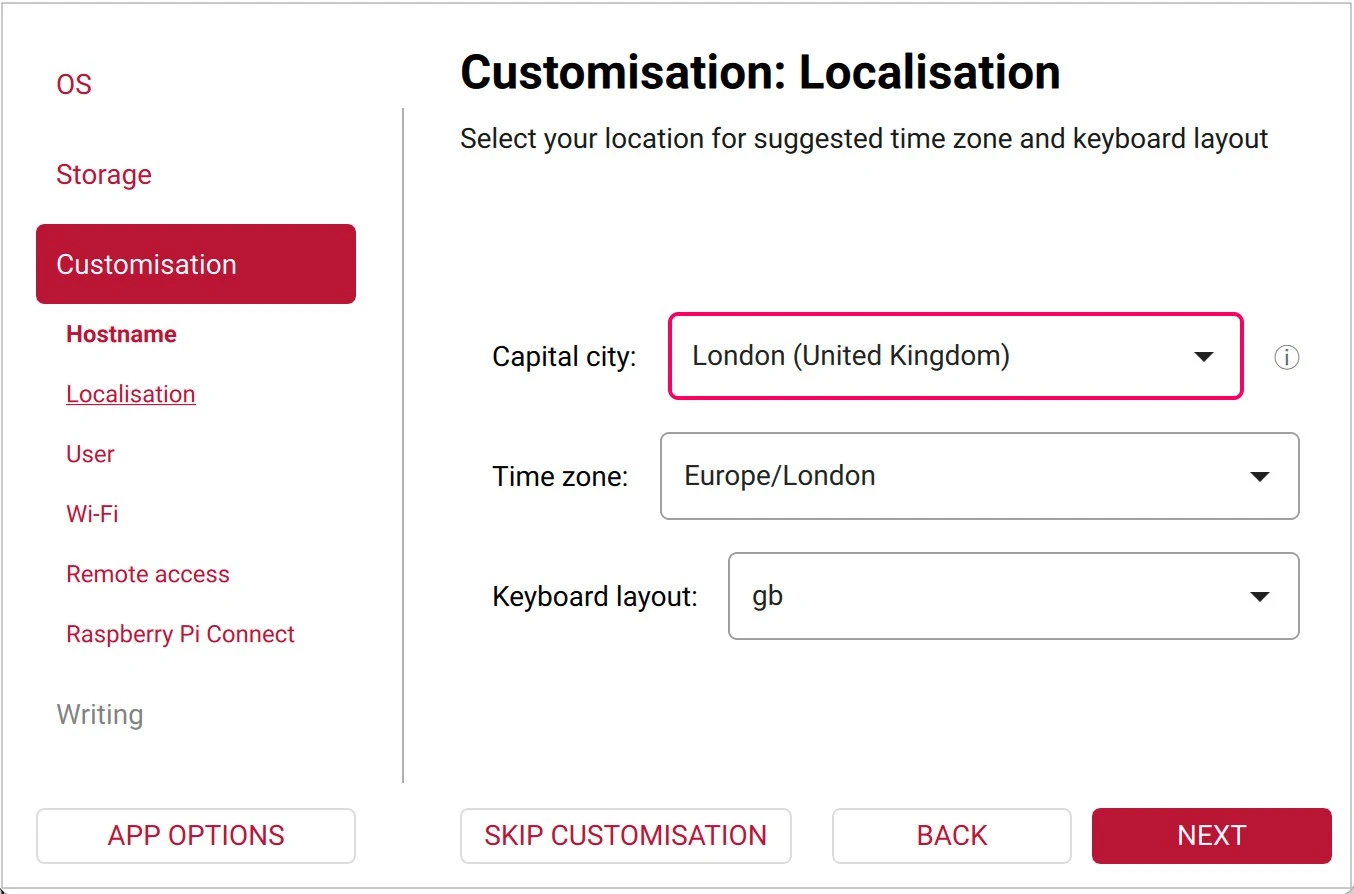
تنظیمات کاربر (User)
در زیرتب User، یک نام کاربری (Username) و رمز عبور (Password) برای حساب کاربری مدیر Raspberry Pi وارد کنید. سپس روی Next کلیک کنید.
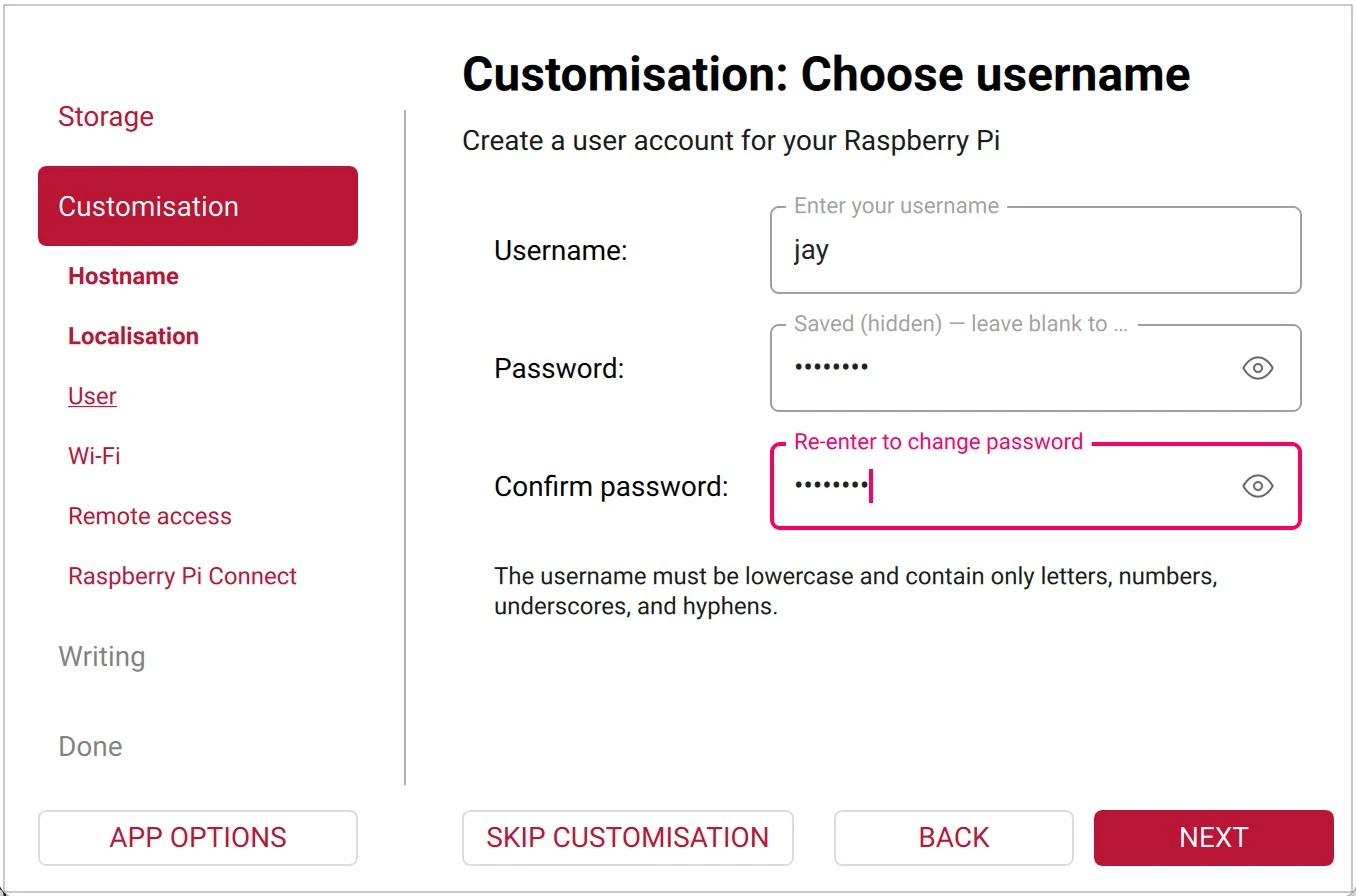
نام کاربری باید با حروف کوچک انگلیسی نوشته شود و فقط میتواند شامل حروف، اعداد، زیرخط (_) و خط تیره (-) باشد.
- در راهاندازی Headless ، از همین نام کاربری و رمز عبور برای اتصال به رزبری پای از طریق شبکه استفاده میشود.
- تعیین نام کاربری و رمز عبور در این مرحله به این معنا نیست که در هر بار روشن کردن رزبری پای باید آنها را وارد کنید. اگر میخواهید هنگام ورود به سیستم رمز عبور درخواست شود، گزینه Auto Login را غیرفعال کنید.
رمز عبوری که در این قسمت تعیین میکنید، هنگام اجرای دستورات با سطح دسترسی مدیر، یعنی دستورات sudo، موردنیاز خواهد بود. در صورت تمایل میتوان بعداً این الزام را غیرفعال کرد.
تنظیمات Wi-Fi
در زیرتب Wi-Fi مشخص کنید که قصد اتصال به یک شبکه امن (Secure Network) یا شبکه باز (Open Network) را دارید.
اگر از رایانه Mac استفاده میکنید، ممکن است Imager از شما بپرسد که آیا میخواهید رمز عبور Wi-Fi بهطور خودکار از Keychain سیستم وارد شود یا خیر. در صورت تأیید، باید اطلاعات ورود به Mac را نیز وارد کنید.
در اولین استفاده،Raspberry Pi Imager معمولاً نام شبکه SSID و رمز عبور شبکه Wi-Fi که رایانه در حال حاضر به آن متصل است را بهصورت خودکار وارد میکند. اگر این اطلاعات نمایش داده نشد یا قصد دارید از شبکه دیگری استفاده کنید، SSID شبکه موردنظر را بهصورت دستی وارد کنید.
برای شبکههای امن، رمز عبور Wi-Fi را وارد و تأیید کنید. اگر شبکه موردنظر نام خود یاSSID را بهصورت عمومی نمایش نمیدهد، گزینه Hidden SSID را فعال کنید تا سیستمعامل بتواند شبکه را شناسایی کند. پس از تکمیل تنظیمات، روی Next کلیک کنید.
نکته: اگر رزبری پای را بهصورت Headless راهاندازی میکنید، تنظیم Wi-Fi در همین مرحله اهمیت زیادی دارد؛ زیرا رزبری پای باید بلافاصله پس از بوت بتواند به شبکه و اینترنت متصل شود.
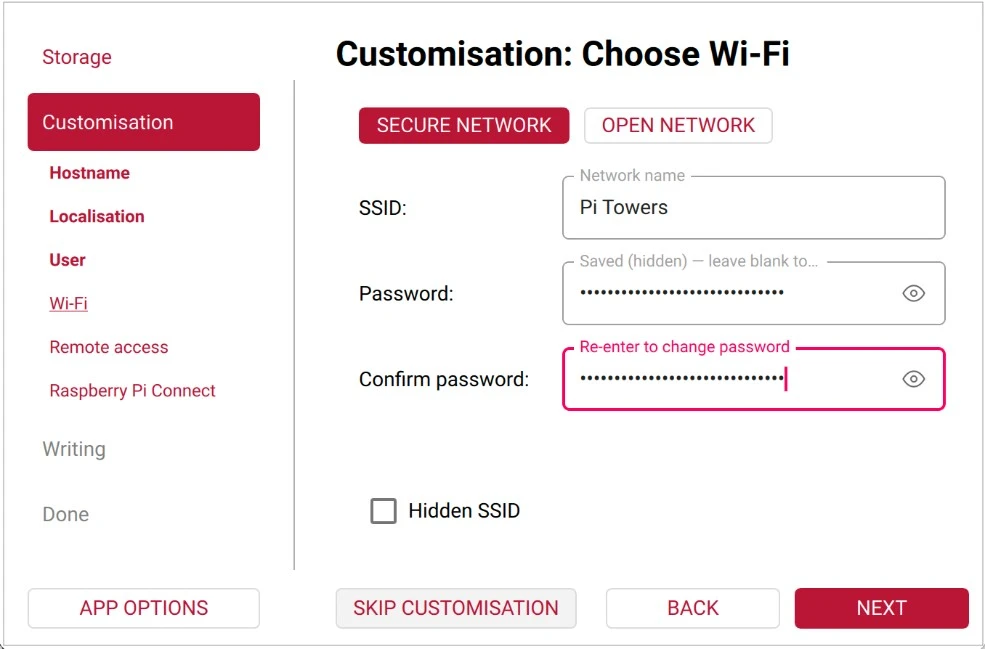
دسترسی از راه دور (Remote Access)
در زیرتب Remote Access، تنظیمات مربوط به SSH را پیکربندی کرده و سپس روی Next کلیک کنید.
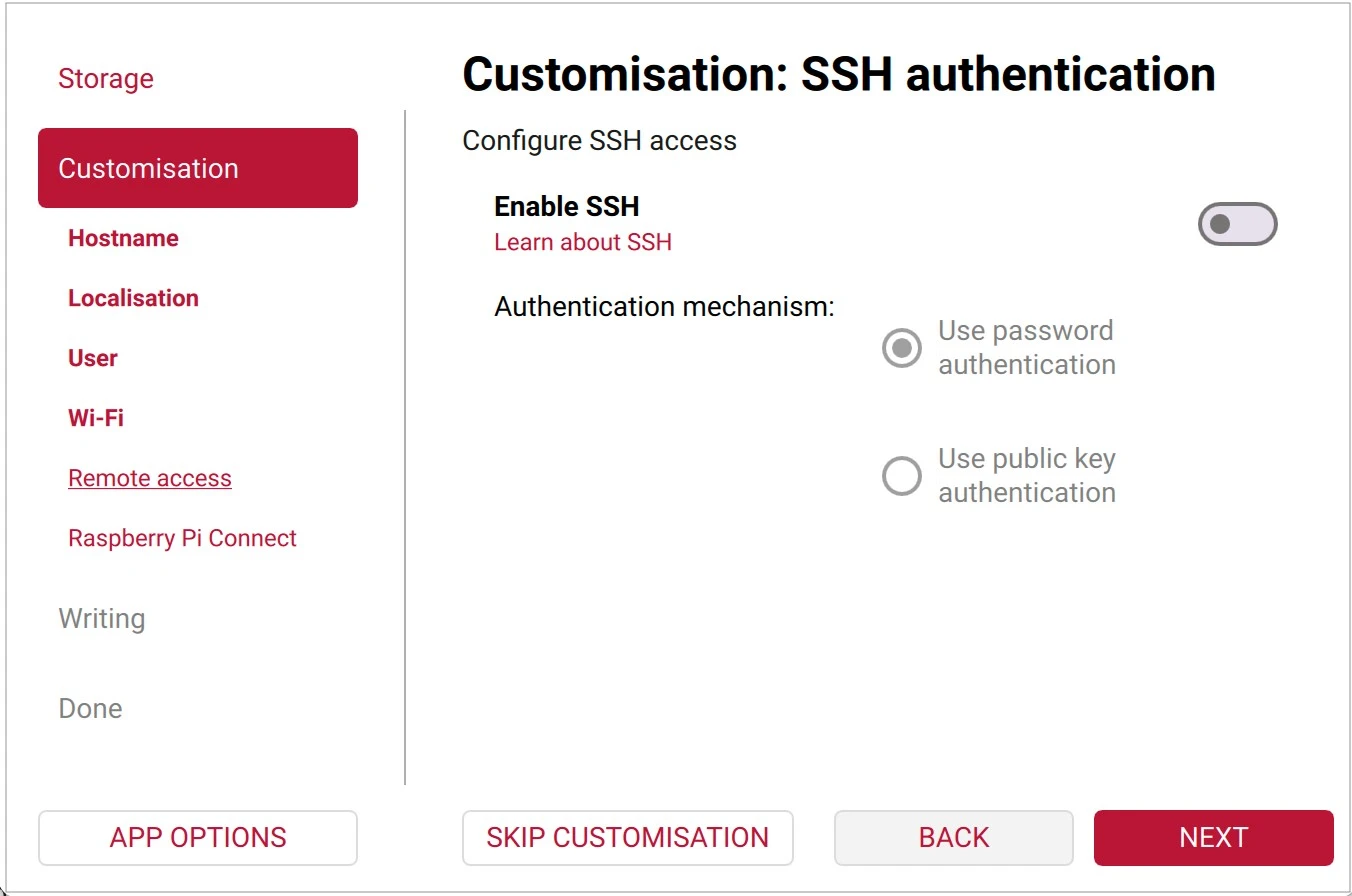
فعالسازی دسترسی از راه دور با SSH
برای دسترسی از راه دور به رزبری پای از طریق شبکه، گزینه Enable SSH را فعال کنید.
اگر قصد دارید رزبری پای را بهصورت Headless، یعنی بدون استفاده مستقیم از مانیتور و محیط دسکتاپ، راهاندازی کنید، میتوانید SSH را فعال کرده یا Raspberry Pi Connect را برای دستگاه پیکربندی کنید.
در صورت فعال کردن SSH، یکی از روشهای احراز هویت زیر را انتخاب کنید:
- Use password authentication: برای ورود به رزبری پای از طریق شبکه با استفاده از نام کاربری و رمز عبوری که در مسیر Customisation > User تعیین شده است.
- Use public key authentication: برای استفاده از احراز هویت مبتنی بر کلیدSSH. در این حالت، Imager فیلدی برای وارد کردن کلید عمومی نمایش میدهد. اگر از قبل یک کلید عمومی RSA در تنظیمات SSH وجود داشته باشد، Imager از همان کلید استفاده میکند. در غیر این صورت، میتوان کلید عمومی را مستقیماً در Imager وارد کرد یا با انتخاب Browse، فایل کلید عمومی را از روی رایانه انتخاب کرد.
Raspberry Pi Connect
در برخی سیستمعاملها، زیرتب Raspberry Pi Connect نیز نمایش داده میشود. برای متصل کردن دستگاه به حساب Raspberry Pi Connect، مراحل زیر را انجام دهید:
1. گزینه Enable Raspberry Pi Connect را فعال کنید.
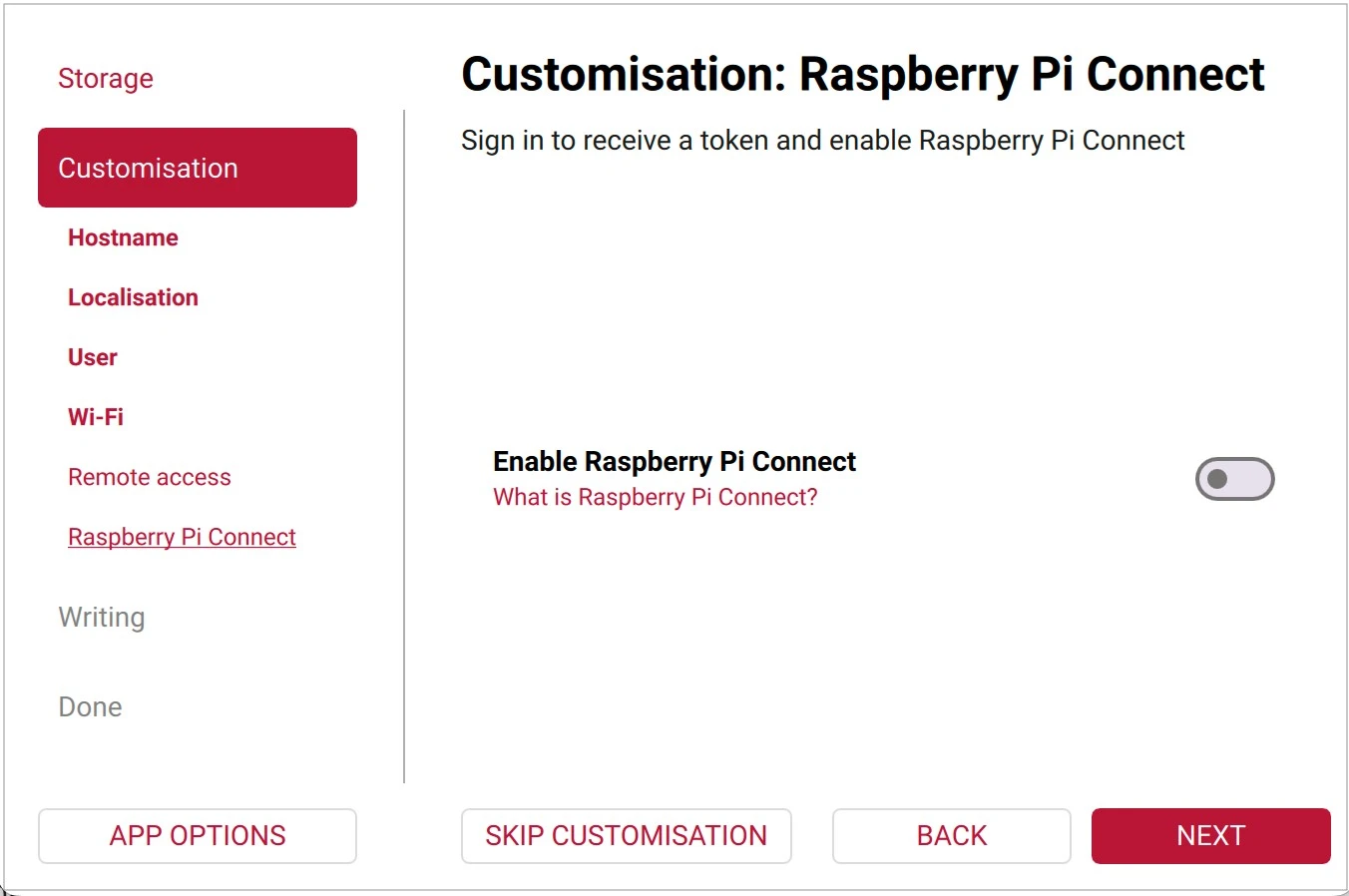
2. گزینه Open Raspberry Pi Connect را انتخاب کنید. با انتخاب این گزینه، صفحه Raspberry Pi Connect در مرورگر پیشفرض سیستم باز میشود.
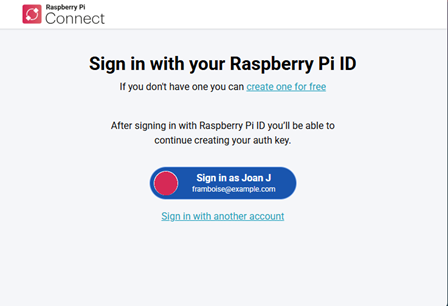
3. وارد حساب Raspberry Pi ID شوید. اگر هنوز حساب کاربری ندارید، ابتدا یک حساب جدید ایجاد کنید.
4.در صفحه New auth key، یک کلید احراز هویت (Auth Key) ایجاد کنید. این کلید در واقع یک توکن موقت و یکبارمصرف است.کلیدهای احراز هویت شخصی، ۶ ساعت پس از ایجاد منقضی میشوند. کلیدهای مربوط به سازمانها نیز میتوانند بین ۱ تا ۹۰ روز اعتبار داشته باشند که مدت اعتبار پیشفرض آنها ۱ روز است.
برای استفاده از این توکن، باید پیش از پایان زمان اعتبار آن، رزبری پای را روشن (Boot) کرده و به اینترنت متصل کنید.
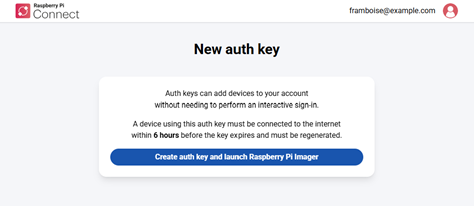
اگر عضو یک یا چند سازمان (Organisation) هستید، سازمان یا حسابی را که میخواهید کلید احراز هویت به آن مرتبط شود انتخاب کنید. سپس گزینهCreate auth key and launch Raspberry Pi Imager را انتخاب کنید تا کلید ایجاد شده و Raspberry Pi Imager اجرا شود.
5. ممکن است مرورگر از شما اجازه بخواهد تا وبسایت بتواند Raspberry Pi Imager را باز کند. در این صورت، اجازه اجرای برنامه را تأیید کنید.
پس از باز شدن Imager، تب Raspberry Pi Connect نمایش داده میشود. در این قسمت پیامی نمایش داده خواهد شد که تأیید میکند Imager، توکن احراز هویت (Authentication Token) را از مرورگر دریافت کرده است. همچنین فیلدی حاوی این توکن قابل مشاهده خواهد بود.
اگر توکن بهصورت خودکار از مرورگر به Imager منتقل نشد، میتوانید آن را بهصورت دستی وارد کنید. برای این کار، بخش Having trouble را در صفحه Raspberry Pi Connect باز کرده، توکن را کپی کنید و سپس آن را در فیلد مربوط به توکن در Imager قرار دهید.
6. در پایان، برای ادامه روی Next کلیک کنید.
مرحله ۴: تنظیم گزینههای Raspberry Pi Imager
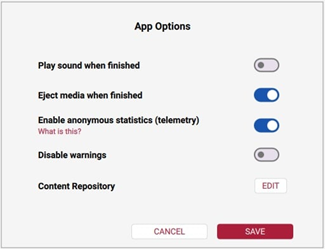
میتوان نحوه عملکرد Imager هنگام نوشتن سیستمعامل روی حافظه را نیز تنظیم کرد. برای این کار، در گوشه پایین سمت چپ Imager گزینه App Options را انتخاب کنید. سپس در پنجره بازشده، گزینههای زیر را در صورت نیاز فعال یا غیرفعال کنید:
- Play sound when finished: پس از پایان فرایند نوشتن سیستمعامل، یک صدای هشدار پخش میشود.
- Eject media when finished: پس از پایان فرایند نوشتن، حافظه بهصورت خودکار از سیستم Unmount/Eject میشود.
- Enable anonymous statistics telemetry: به Imager اجازه میدهد آمار ناشناس مربوط به نحوه استفاده، دستگاه و سیستمعامل را ارسال کند.
- Disable warnings: نمایش پیامهای هشدار در طول فرایند نوشتن سیستم عامل را غیرفعال میکند.
کاربران حرفهای همچنین میتوانند یک Content Repository سفارشی تعیین کنند تا فهرست سیستمعاملها و دستگاهها از منبع موردنظر دریافت شود.
پس از انجام تنظیمات موردنظر، در گوشه پایین سمت راست پنجره App Options روی Save کلیک کنید.
مرحله ۵: نوشتن ایمیج سیستمعامل روی حافظه
پس از انجام تنظیمات در تبهای مختلف Raspberry Pi Imager، میتوانید در تب Writing، خلاصهای (Summary) از تمام گزینهها و تنظیماتی که انتخاب کردهاید مشاهده و بررسی کنید.
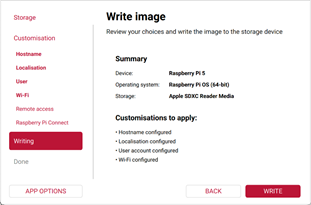
اگر از تنظیمات و انتخابهای انجامشده مطمئن هستید و قصد دارید فرایند را ادامه دهید:
- در گوشه پایین سمت راست Raspberry Pi Imager، گزینهWrite را انتخاب کنید.
- Imager پیامی هشداردهنده نمایش میدهد که اعلام میکند تمام اطلاعات موجود روی حافظه انتخابشده پاک و بازنویسی خواهند شد. برای ادامه، گزینه I understand, erase and write را انتخاب کنید.
اگر سیستم برای دسترسی خواندن و نوشتن روی حافظه مجوز مدیر (Admin) درخواست کرد، مجوز لازم را به Imager بدهید تا فرایند ادامه پیدا کند.
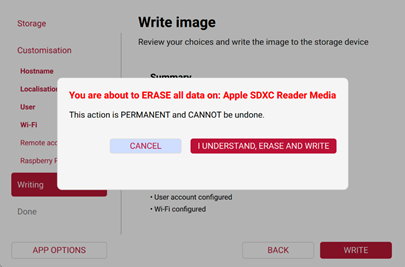
3. Raspberry Pi Imager فرایند نوشتن ایمیج سیستمعامل روی حافظه را آغاز میکند. این فرایند ممکن است چند دقیقه طول بکشد.
4. پس از پایان نوشتن ایمیج، Imager بررسی میکند که اطلاعات بهدرستی روی حافظه نوشته شده باشند. این مرحله نیز ممکن است چند دقیقه زمان ببرد. توصیه میشود اجازه دهید مرحله Verification بهطور کامل انجام شود. با این حال، برای لغو این بررسی میتوان گزینه Skip verification را انتخاب کرد.
5. پس از پایان نوشتن و تأیید صحت ایمیج، تب Done نمایش داده میشود. برای خروج از Raspberry Pi Imager، گزینه Finish را انتخاب کنید.
اکنون بسته به نحوه استفاده از رزبری پای، میتوان مراحل راهاندازی استاندارد (Desktop Setup) یا راهاندازی بدون مانیتور و از راه دور (Headless Setup) را دنبال کرد.
نصب سیستمعامل از طریق شبکه (Network Install)
با قابلیت Network Install میتوان سیستمعامل را با استفاده از نسخهای از Raspberry Pi Imager که از طریق شبکه دانلود میشود، مستقیماً روی حافظه نصب کرد.
در این روش به کارتخوان SD جداگانه یا یک رایانه دیگر نیاز نیست و فرایند نصب با خود رزبری پای انجام میشود. Network Install را میتوان برای حافظههای سازگار، از جمله کارت SD و حافظههای USB، استفاده کرد.
اگر رزبری پای از نسخه قدیمی Bootloader استفاده میکند، ممکن است برای استفاده از Network Install ابتدا لازم باشد Bootloader بهروزرسانی شود.
پیشنیازهای Network Install
برای استفاده از Network Install ، موارد زیر موردنیاز است:
- یک مدل سازگار رزبری پای با Firmware پشتیبانیکننده از Network Install. این قابلیت در مدلهای اصلی از Raspberry Pi 4B به بعد و همچنین رایانههای کیبوردی رزبری پای شامل Raspberry Pi 400، 500 و 500+ قابل استفاده است.
- یک مانیتور و صفحهکلید که به صورت فیزیکی به رزبری پای متصل باشند.
- یک اتصال اینترنت سیمی.
- یک حافظه خالی و سازگار، مانند کارت SD یا USB Drive، که به Raspberry Pi متصل باشد. ایمیج سیستمعامل توسط Network Install روی این حافظه نوشته خواهد شد.
اگر حافظه موردنظر از قبل دارای یک سیستمعامل یا هر سیستم قابل بوت (Bootable) دیگری باشد و هنگام روشن کردن Raspberry Pi کلید Shift را نگه ندارید، دستگاه بهصورت عادی بوت میشود و وارد حالت Network Install نخواهد شد.
اجرای Network Install
1. مانیتور و صفحهکلید را به رزبری پای متصل کنید. سپس یکی از دو روش زیر را انجام دهید:
- یک حافظه خالی و غیرقابل بوت مانند کارت SD یا USB Drive را به رزبری پای متصل کنید.
یا
- هنگام روشن کردن رزبری پای، کلید Shift روی صفحهکلید متصل به دستگاه را نگه دارید.
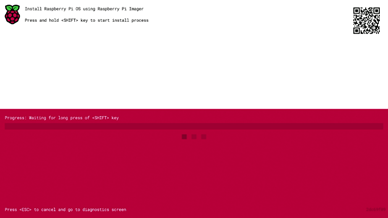
2. اگر رزبری پای هنوز به اینترنت متصل نیست، آن را با استفاده از کابل Ethernet به اینترنت متصل کنید.
پس از برقراری اتصال اینترنت، رزبری پای بهصورت خودکار نصبکننده Raspberry Pi (Raspberry Pi Installer) را دانلود میکند.
اگر دانلود با مشکل مواجه شد یا ناموفق بود، مراحل مرحله قبل را دوباره تکرار کنید و مجدداً فرایند دانلود را انجام دهید.
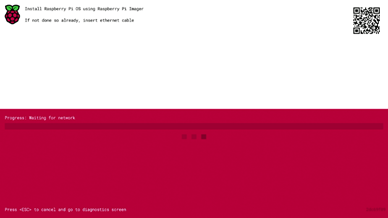
3.منتظر بمانید تا نصبکننده (Installer) دانلود شود.
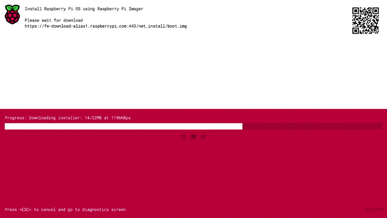
4.پس از پایان دانلود Raspberry Pi Installer، دستگاه رزبری پای بهصورت خودکار Raspberry Pi Imager را اجرا میکند.
سپس برای ادامه نصب سیستمعامل، مراحل بخش نصب با استفاده از Imager (Install using Imager) را دنبال کنید.
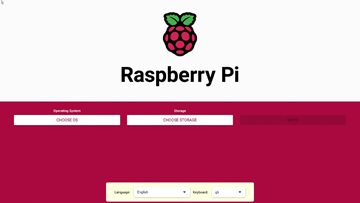
برای اطلاعات بیشتر درباره تنظیمات Network Install ، میتوان به بخش HTTP Boot در مستندات رزبری پای مراجعه کرد.
پیکربندی (Configuration)
بخش عمده تنظیمات ضروری رزبری پای معمولاً در زمان نصب سیستمعامل با استفاده از Raspberry Pi Imager انجام میشود.
پیکربندی در اولین بوت (Configuration on First Boot)
این بخش مربوط به تنظیمات پس از نصب سیستمعامل است و در شرایط زیر کاربرد دارد:
- مراحلCustomisation را در Imager انجام نداده باشید.
- برای نصب سیستم عامل از Raspberry Pi Imager استفاده نکرده باشید.
- از رزبری پای دارای سیستمعامل از پیش نصبشده استفاده کنید.
- بخواهید پس از نصب، تنظیماترزبری پای را متناسب با نیاز خود تغییر دهید.
اگر هنگام نصب سیستمعامل، تنظیمات رزبری پای را مطابق مرحله ۳ (Customisation) در Imager از قبل انجام داده باشید، نیازی به پیکربندی مجدد دستگاه نیست؛ مگر اینکه بخواهید برخی از تنظیمات را تغییر دهید.
اکنون زمان راه اندازی رزبری پای برای اولین بار است. کارت SD را درون رزبری پای قرار دهید. کابل تغذیه، کابل اترنت، صفحهکلید و یک مانیتور به برد رزبری متصل کنید. سپس برای اولین بار تغذیه را وصل نمائید.
نتیجه گیری:
با مطالعه این راهنما، با نکات و مراحل اصلی موردنیاز برای اولین راهاندازی رسپبری پای آشنا شدهاید و میتوانید برد خود را برای شروع کار آماده کنید. حالا زمان آن رسیده است که آموختهها را به کار بگیرید، اولین پروژه رزبری پای خود را راهاندازی کنید و از تجربه ساخت و آزمایش با این کامپیوتر کوچک لذت ببرید. امیدواریم این مقاله برای شروع کار با رزبری پای مفید بوده باشد و اطلاعات کاربردی و تازهای در اختیارتان قرار داده باشد. اگر هنگام راهاندازی با سؤال یا مشکلی مواجه شدید، یا تجربه و نظری درباره کار با رزبری پای دارید، میتوانید آن را در بخش دیدگاهها با ما و سایر کاربران به اشتراک بگذارید.


دیدگاه خود را بنویسید