

راهنمای جامع راهاندازی و جادوی ماتریس LED در سنسهت (Sense HAT) رزبریپای — بخش اول
در بخش نخست این مجموعه آموزشی، برد را از جعبه خارج میکنیم، اتصالات سختافزاری آن را به درستی میبندیم، ابزارهای نرمافزاری را پیکربندی کرده و وارد دنیای برنامهنویسی بصری با پایتون میشویم تا متنهای متحرک، کدهای رنگی جذاب و اشکال پیکسلی خیرهکننده بسازیم.
1. فهرست ابزارها و قطعات مورد نیاز
سختافزار:
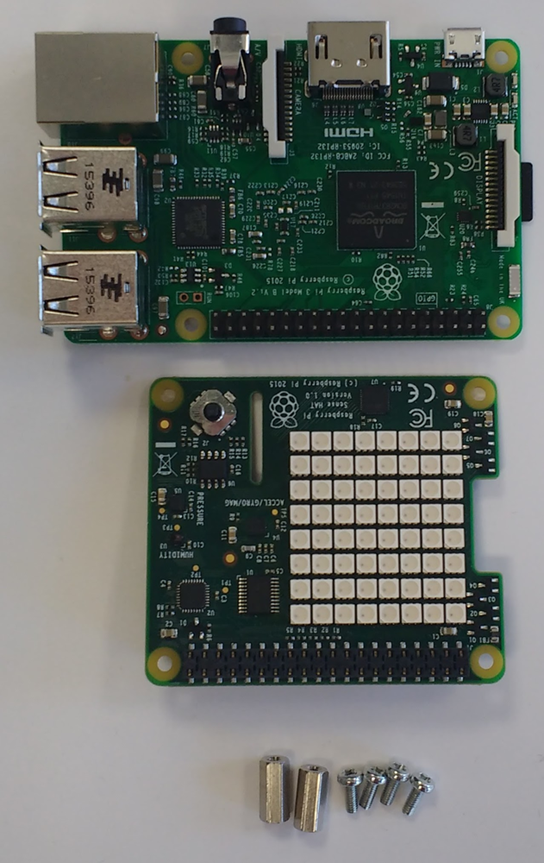
- یک دستگاه برد رزبریپای (مدلهای 3B+، 4B یا 5)
- ماژول Sense HAT
- منبع تغذیه استاندارد رزبریپای
- اسپیسرهای فلزی یا پلاستیکی به همراه پیچهای اتصال
نرمافزار:
- سیستمعامل Raspberry PiOS (Raspbian) نسخه ۳۲ یا ۶۴ بیتی
- مفسر زبان Python 3
- کتابخانه رسمی پایتون sense-hat
2. نصب و آمادهسازی پکیجهای نرمافزاری
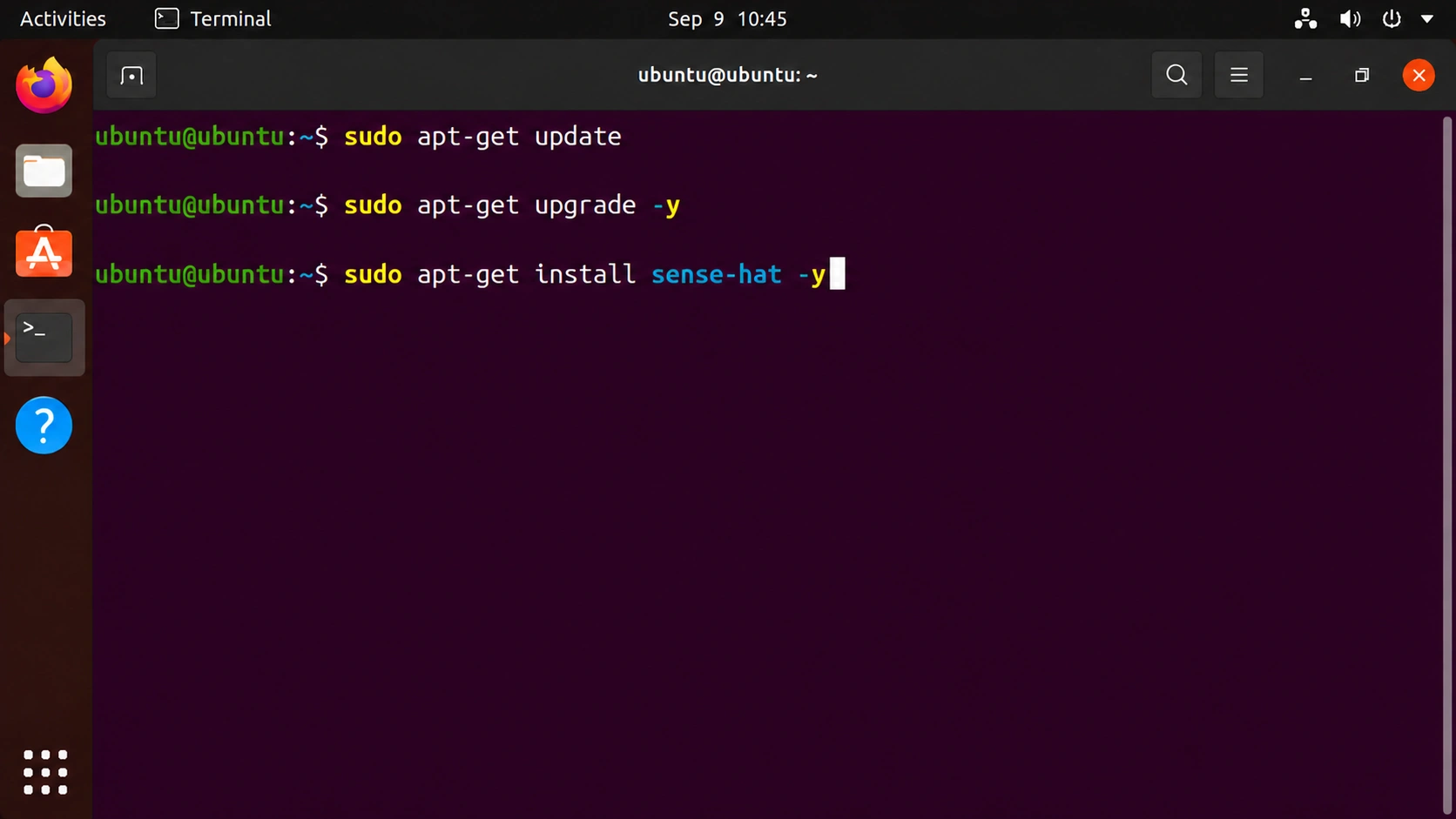
اگر از آخرین نسخههای رسمی سیستمعامل Raspberry Pi OS استفاده میکنید، معمولاً کتابخانه Sense HAT به صورت پیشفرض نصب است. با این حال، همیشه بهترین کار بهروزرسانی مخازن و اطمینان از نصب کامل آخرین پکیجهاست.
ترمینال لینوکس را باز کنید و دستورات زیر را برای آپدیت سیستمعامل و نصب ماژول وارد نمایید:
3 مراحل گامبهگام اتصال سختافزاری شیلد
| هشدار مهم ایمنی: قبل از نصب یا جداسازی هرگونه شیلد بر روی پایههای GPIO، منبع تغذیه رزبریپای را به طور کامل قطع کنید تا خطر تخلیه بار الکتریکی و اتصال کوتاه به صفر برسد. |
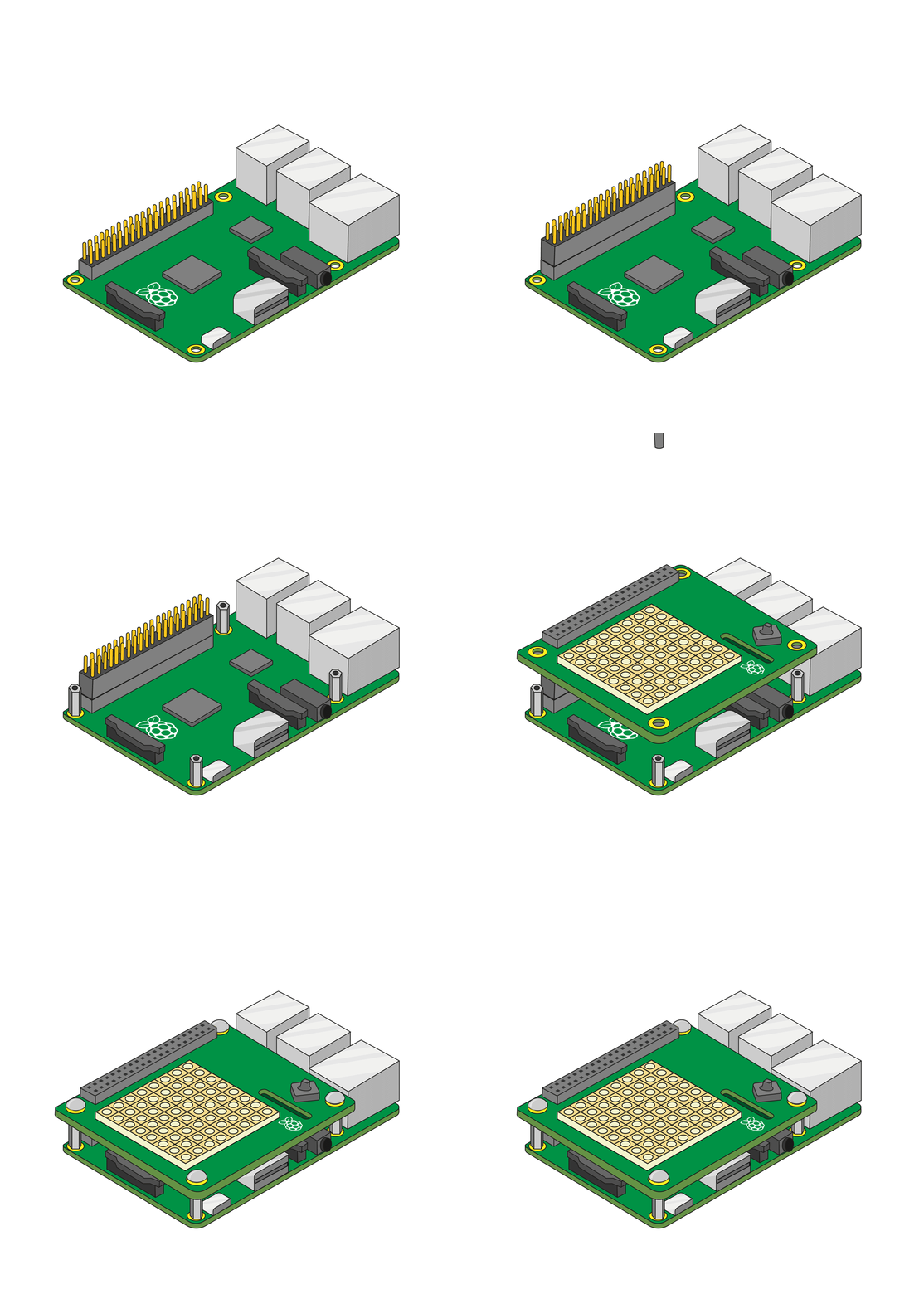
1.بستن اسپیسرها: پایههای نگهدارنده (اسپیسر) را در سوراخهای برد رزبریپای قرار داده و با پیچهای ارائهشده محکم کنید.
نکته کلیدی: در نسخههای دارای وایفای، توصیه میشود در سوراخ مجاور آنتن بیسیم از اسپیسر پلاستیکی (نایلونی) استفاده کنید یا اسپیسر فلزی را نبندید تا برد آنتندهی وایفای تضعیف نشود.
2.اتصال پینهای GPIO: کانکتور مادگی ۴۰ پین پشت Sense HAT را دقیقاً با ۴۰ پین نری رزبریپای تراز کنید.
۳.نشستن کامل برد: به صورت آرام، یکنواخت و مستقیم از بالا فشار وارد کنید تا کانکتور تا انتها بنشیند. سپس پیچهای بالایی را ببندید تا شیلد کاملاً بدون تکان در جای خود فیکس شود.
نداشتن سختافزار فیزیکی؟ مشکلی نیست!
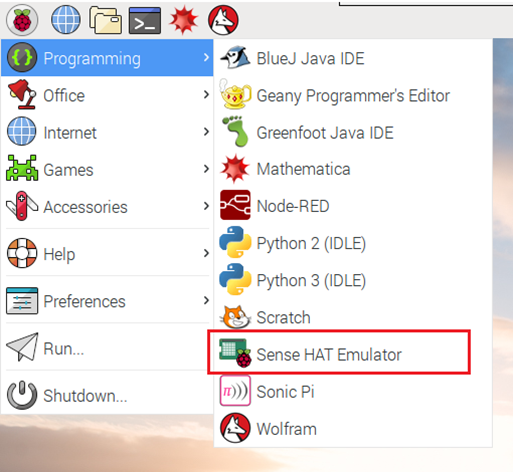
اگر هنوز بورد Sense HAT را نخریدهاید، میتوانید از شبیهساز رسمی داخلی رزبریپای در مسیر Main Menu > Programming > Sense HAT Emulator استفاده کنید و تمام کدهای این آموزش را روی شبیهساز گرافیکی تست نمایید.
۴. نمایش اولین پیام روی نمایشگر (Displaying Text)
ماتریس LED تعبیهشده روی این شیلد از ۶۴ الایدی RGB با روشنایی فوقالعاده تشکیل شده است. پایتون ارتباط با این ماتریس را با یک دستور ساده میسر میسازد:
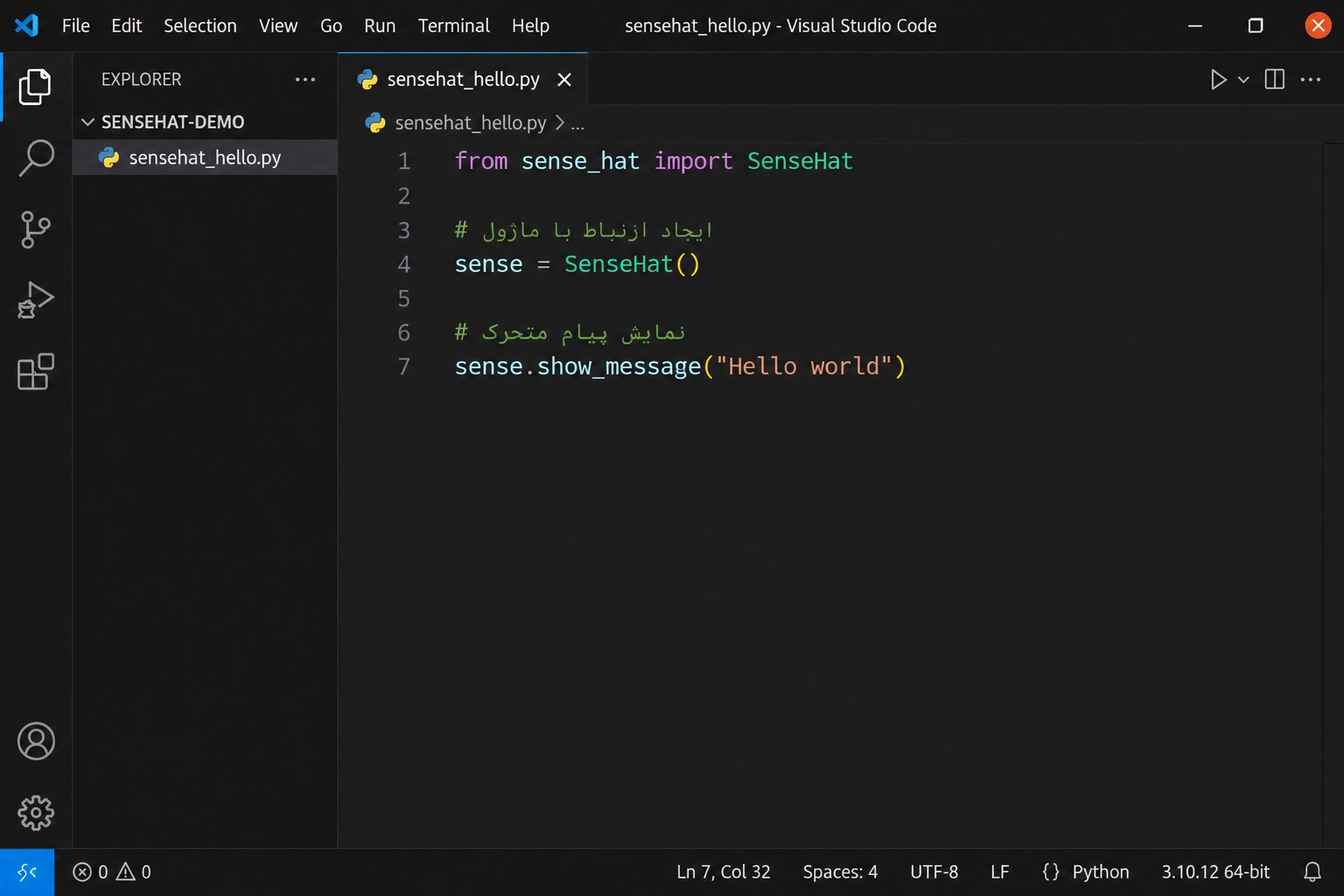
کد بالا را در محیط Thonny IDE بنویسید و دکمه Run را بزنید. مشاهده خواهید کرد که حروف کلمه «Hello world» به نرمی از روی صفحه ماتریسی عبور میکنند.
سفارشیسازی متن: سرعت و رنگبندی
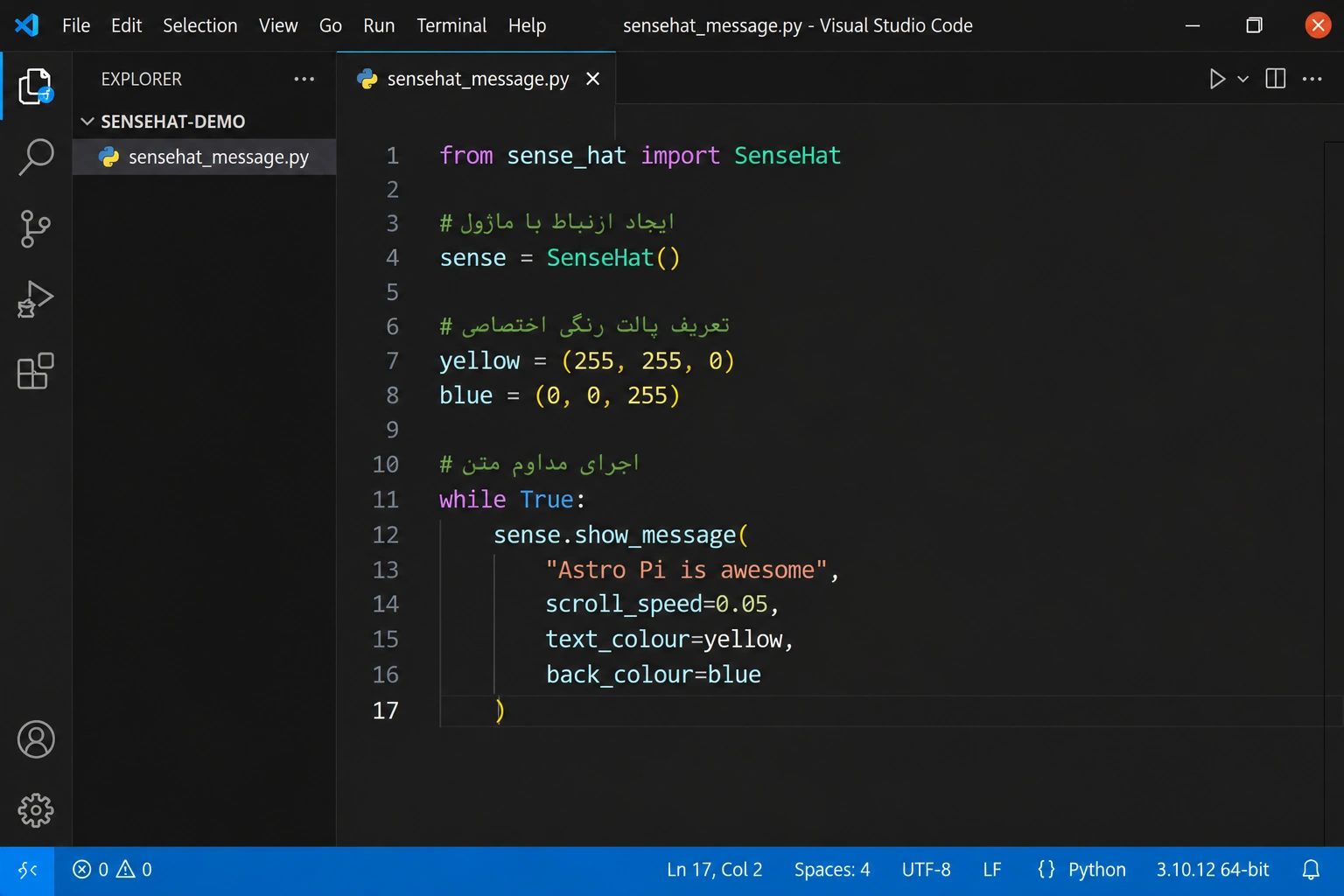
متد show_message پارامترهای شخصیسازی بینظیری دارد:
- : زمان مکث بین هر جابهجایی فریم (پیشفرض 0.1 ثانیه؛ هرچه کمتر، سرعت اسکرول بیشتر).
- text_colour: رنگ نوشته به صورت تاپل RGB مانند (255, 255, 0) برای زرد.
- back_colour: رنگ پسزمینه حروف بر اساس RGB.
کد حرفهای با حلقه تکرار نامحدود:
۵. سیستم رنگهای RGB در سنسهت
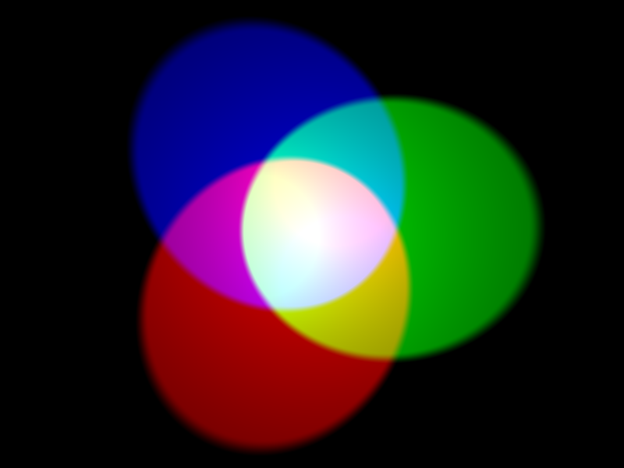
چشم انسان ترکیبی از سه رنگ نور قرمز (Red)، سبز (Green) و آبی (Blue) را دریافت میکند. در کامپیوترها، شدت روشنایی هر یک از این سه کانال با عددی بین ۰ (خاموش کامل) تا ۲۵۵ (نهایت روشنایی) مشخص میشود.
| نام رنگ | مقدار قرمز (R) | مقدار سبز (G) | مقدار آبی (B) | نمونه کد پایتون |
| قرمز خالص | 255 | 0 | 0 | red = (255, 0, 0) |
| سبز فسفری | 0 | 255 | 0 | green = (0, 255, 0) |
| آبی کاربنی | 0 | 0 | 255 | blue = (0, 0, 255) |
| زرد درخشان | 255 | 255 | 0 | yellow = (255, 255, 0) |
| سفید پرنور | 255 | 255 | 255 | white = (255, 255, 255) |
| خاموش (سیاه) | 0 | 0 | 0 | blank = (0, 0, 0) |

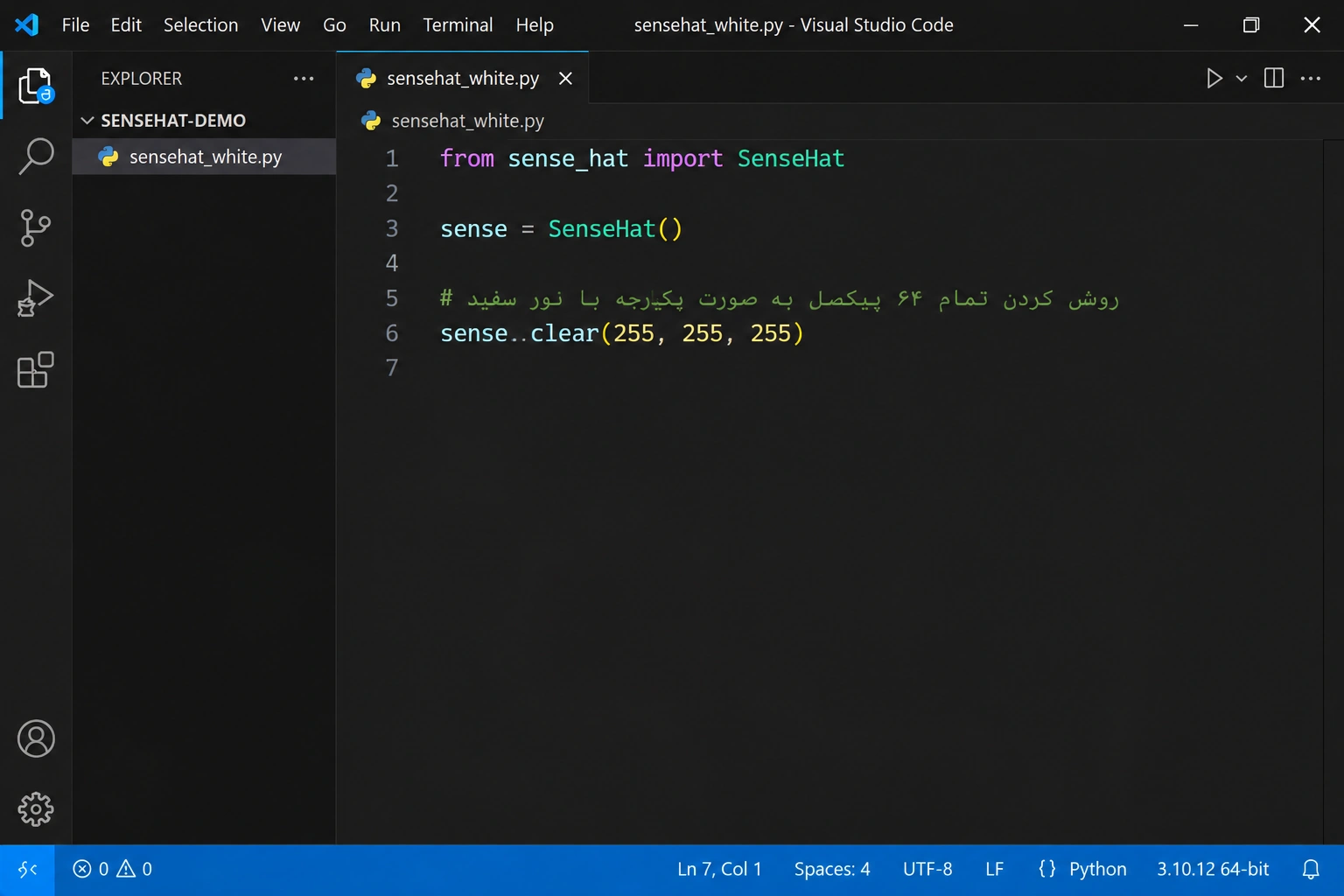
تغییر یکدست رنگ کل صفحه
اگر میخواهید کل صفحه با یک رنگ پر شود یا به عنوان چراغ اعلان/فلاش استفاده شود، از متد clear() بهره ببرید:
۶. نقشه مختصات و کنترل تکتک پیکسلها
برای کشیدن طرحها و آیکونهای پیکسلی، باید بتوانید هر LED را جداگانه روشن کنید. ماتریس شیلد دقیقاً شبیه به یک دستگاه مختصات با دو محور است:
- محور X: ستونهای افقی از ۰ (سمت چپ) تا ۷ (سمت راست)
- محور Y: سطرهای عمودی از ۰ (ردیف بالا) تا ۷ (ردیف پایین)
نقطه (0, 0) همان اولین الایدی در گوشه سمت چپ بالای ماتریس است.
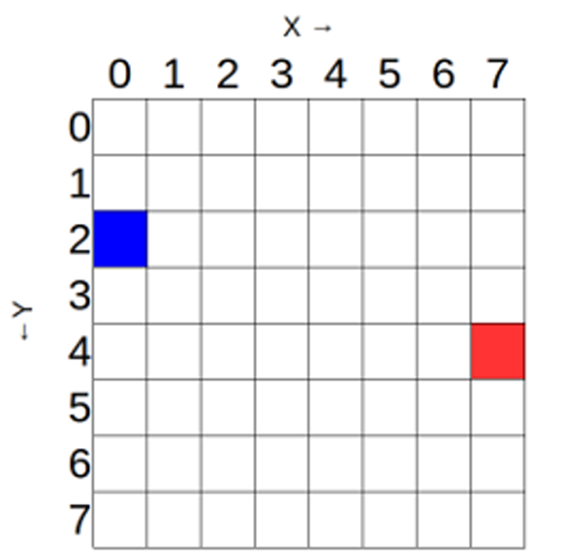
برای روشن کردن یک پیکسل خاص از متد set_pixel(x, y, r, g, b) استفاده میکنیم:
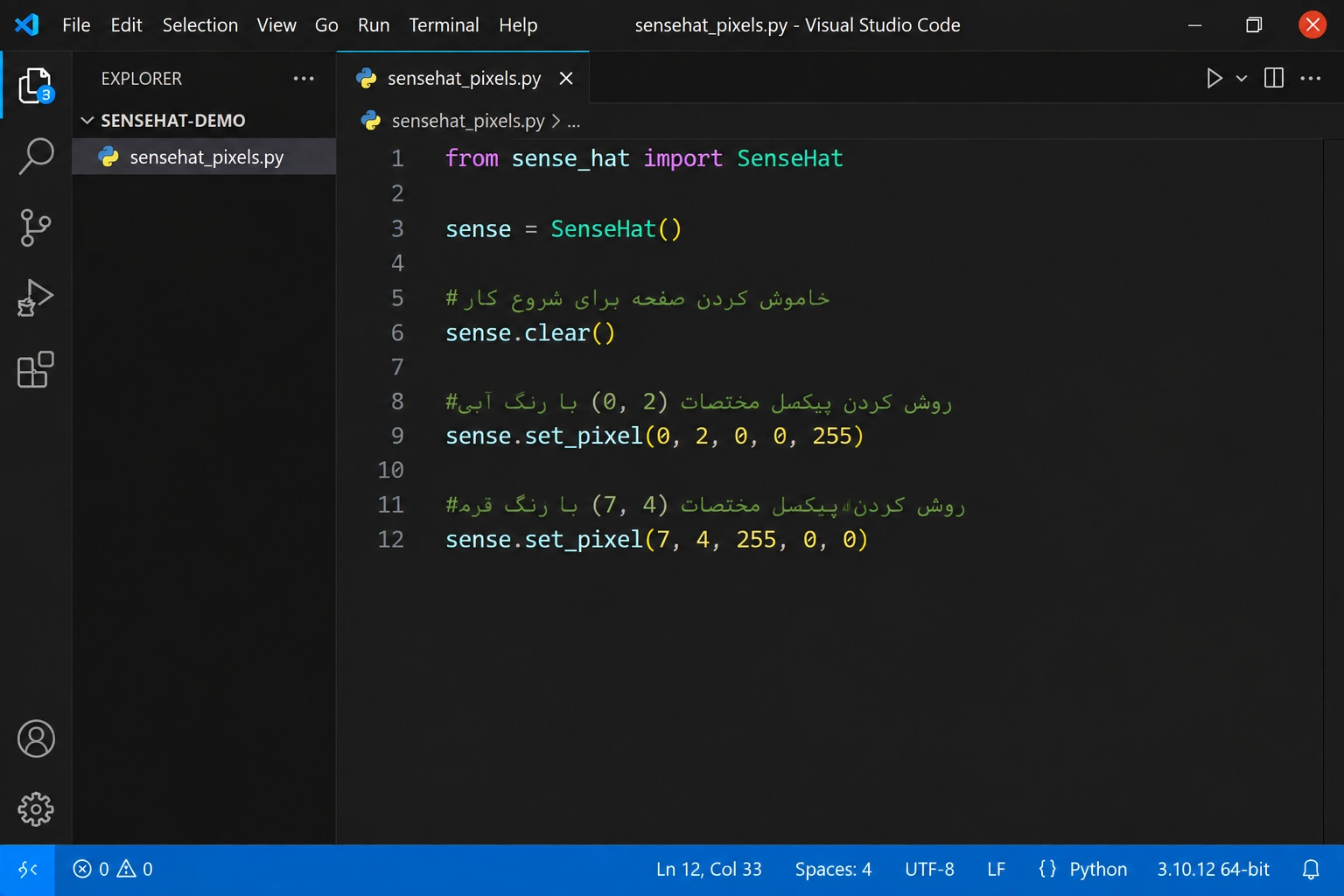
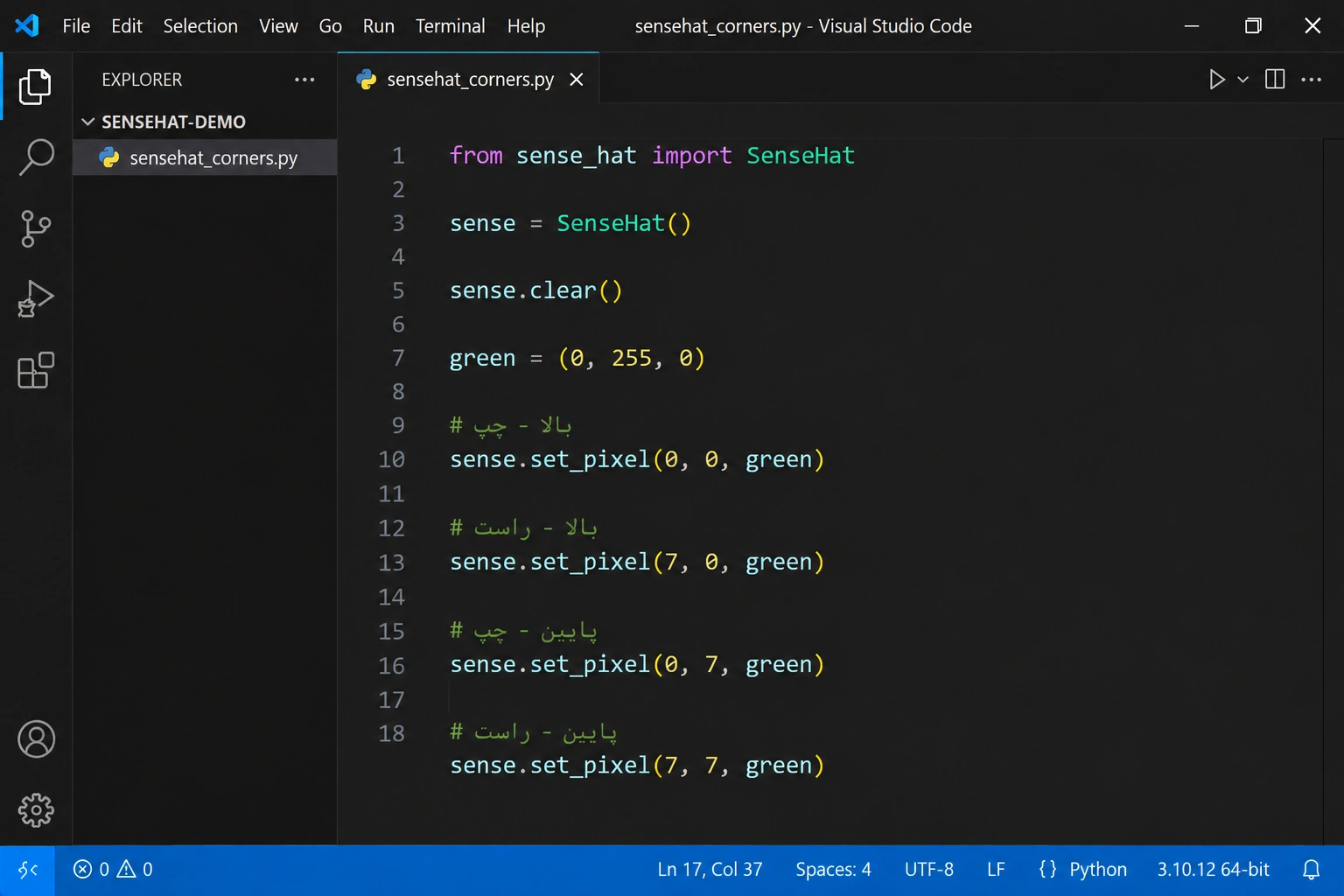
چالش پیکسلی: روشن کردن چهار گوشه ماتریس
برای تست درک خود از صفحه مختصات، کد زیر را امتحان کنید که چهار گوشه صفحه را با رنگ دلخواه روشن میکند:
گام بعدی ما چیست؟
تا اینجا شما توانستید شیلد Sense HAT را با موفقیت نصب کنید، با استانداردهای رنگی و اسکرول متن آشنا شوید و پیکسلهای جداگانه را مدیریت کنید.
در بخش دوم در آموزش بعدی، به سراغ شاهکار این ماژول میرویم:
- خواندن بلادرنگ دادههای حسگرهای فشارسنج، رطوبتسنج و دماسنج
- شبیهسازی سیستم کنترل اقلیم ایستگاه فضایی بینالمللی (ISS)
- ساخت یک ایستگاه مانیتورینگ هوشمند که در صورت ناهنجاری دمایی، پسزمینه نمایشگر را به رنگ قرمز هشدار تغییر میدهد.


دیدگاه خود را بنویسید